

みなさんはAndroidをはじめとするスマートフォン(スマホ)やタブレットのmicroUSB端子にキーボードやマウスなどのさまざまなUSB機器を接続して使ったことはありますでしょうか?
これらはUSBホスト(外部のUSB機器を接続・利用するための機能)が利用できる「USB OTG(On The Go)」規格を利用していますが、対応製品は比較的多いのに意外と知られていなかったりします。また、USBホスト機能を利用するためにはスマホなどがOTGに対応していないとはじまりませんが、さらにはじめからmicroUSB端子の機器を接続する、あるいは、フルサイズUSB端子からmicroUSB端子へ変換するアダプターを使うことで利用できます。
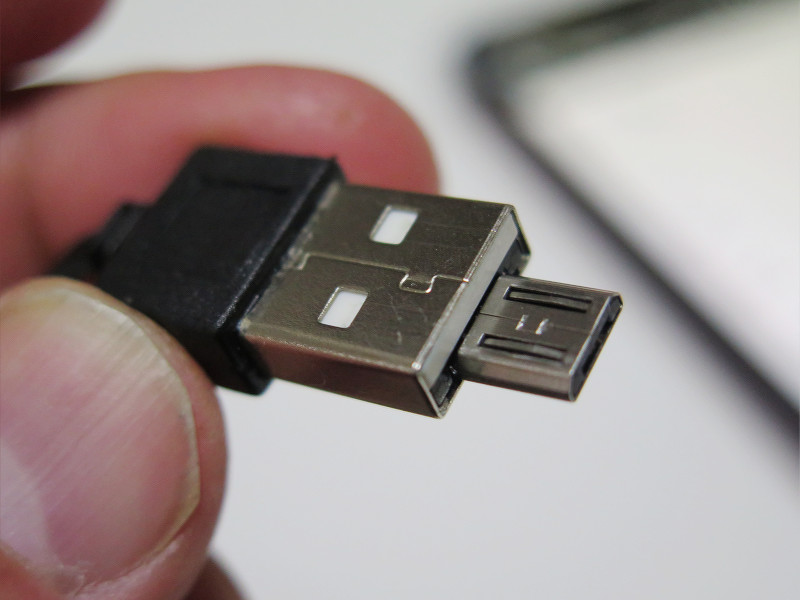
そこで今回は、USBホスト機能に対応したスマホなど向けの超小型サイズのUSB端子からmicroUSB端子へ変換するアダプター「USB OTG対応 USB → microUSB変換アダプタ」を紹介します。
◯本当に小さい!極小サイズの変換アダプター

上海問屋が販売する「USB OTG対応 USB → microUSB変換アダプタ」
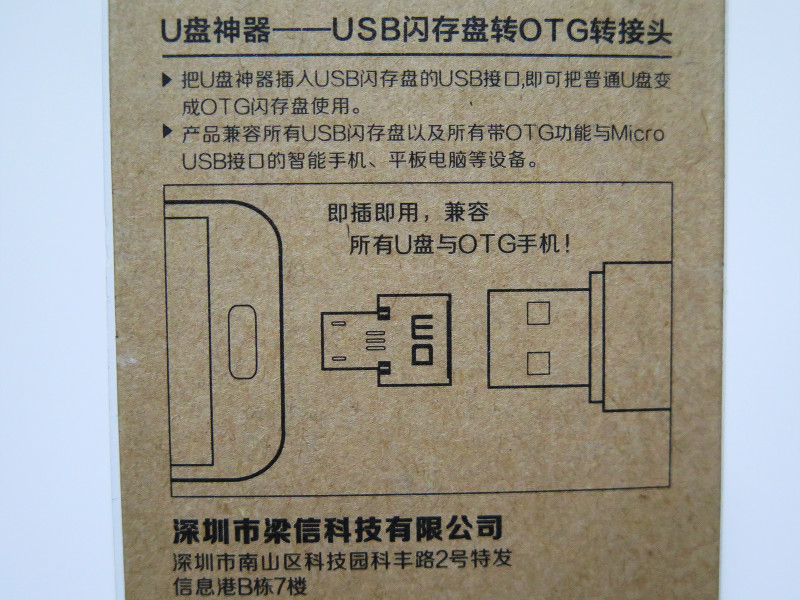
パッケージ背面を見ると元々は中国で販売・生産されている製品であることが伺える
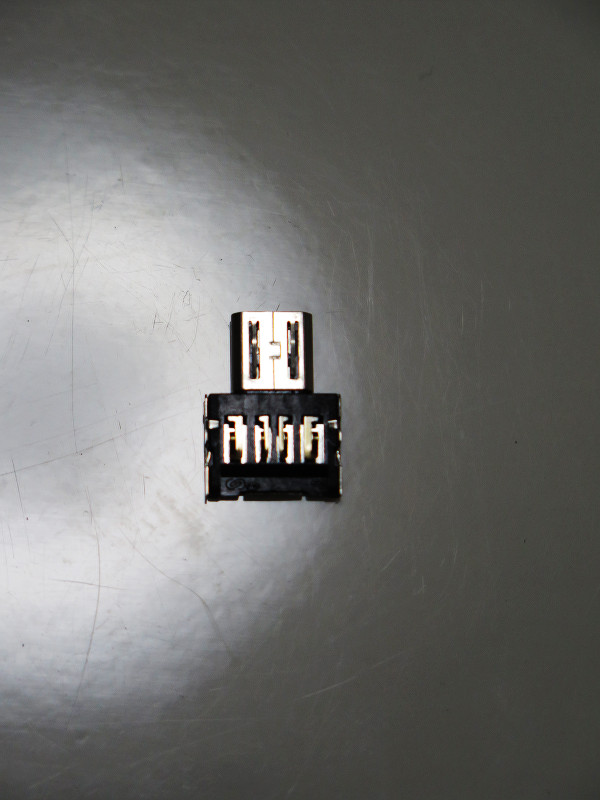
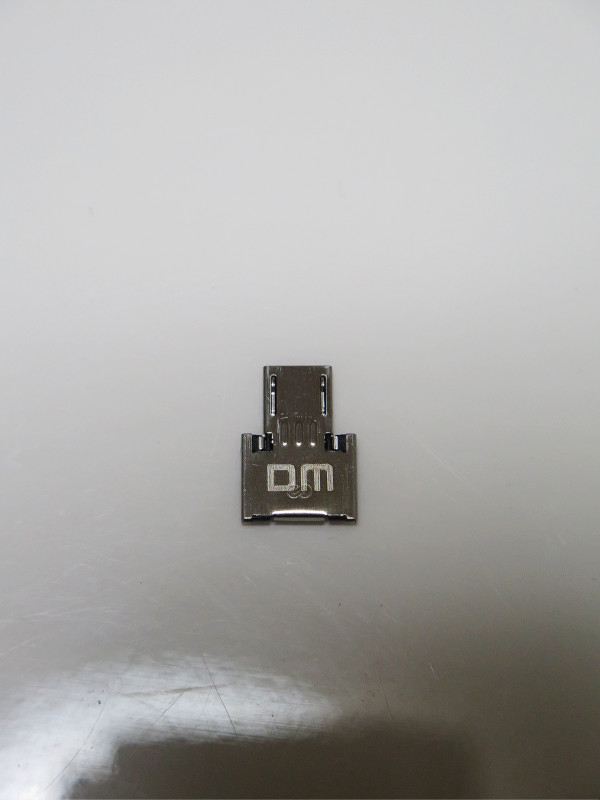
端子側(写真=左)と背面側(写真=右)
USB OTG対応 USB → microUSB変換アダプタ(以下、本製品)はスマホなどでUSBホスト機能を使うための機器で、フルサイズのUSB機器(マウスやキーボード、USBメモリなど)をmicroUSB端子に変換して接続・利用するための周辺機器です。
同様の機能を持つ「USBホストケーブル」や「USBホストアダプター」と比べてケーブル部がなかったり、製品外装がないために非常に小型であることが特徴です。また、値段が非常に安価なのも嬉しいところです。
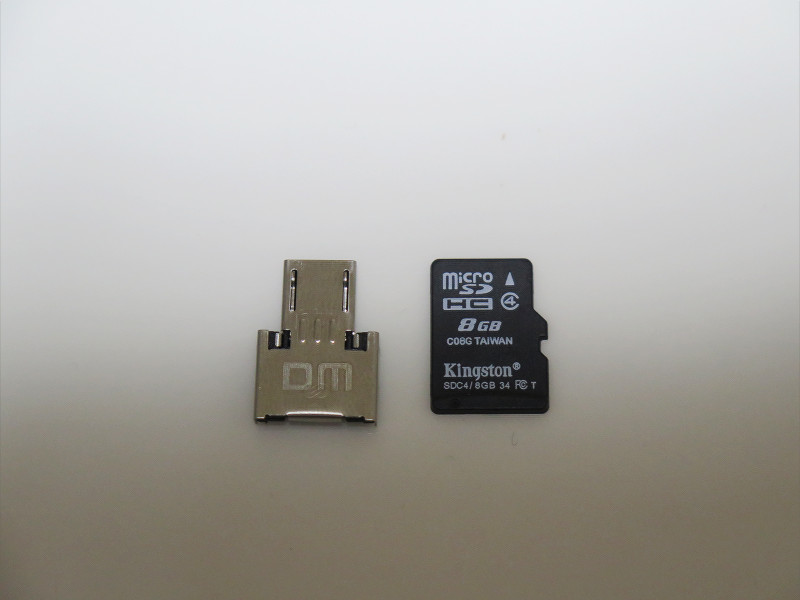
microSDカードとほぼ同サイズ
あまりにも小さいので、非利用時はなんらかのUSB機器に接続しておくといいと思います。
◯実際に使ってみた!
AndroidスマホやタブレットのUSB OTG機能は一部の機種では対応してない場合もあるので、あらかじめ確認しておきましょう。最近だと「HUAWI P8lite」や「HTC Desire 626」などの格安スマホなどの低価格モデルでは対応していなかったりします。今回は筆者の「Nexus 6」でUSBメモリーとマウスを接続を試しています。
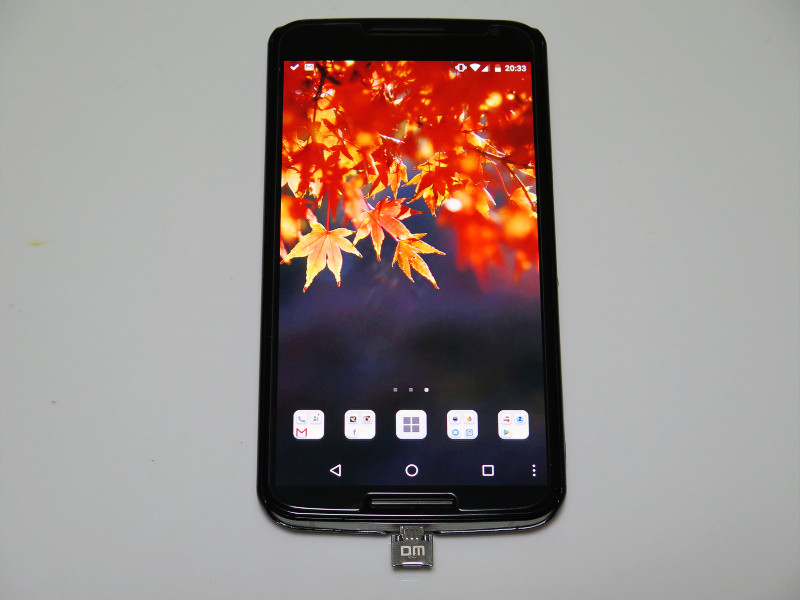
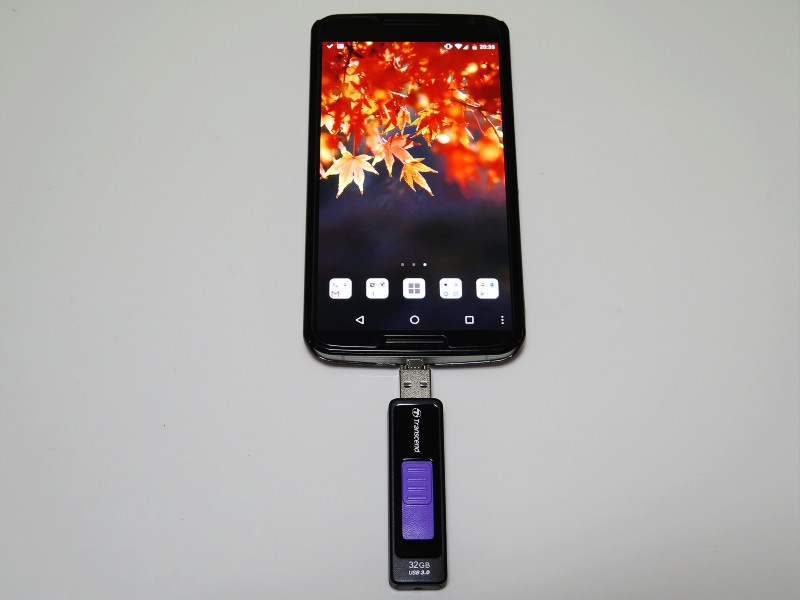
アダプタをセットしてフルサイズUSBが使える状態のNexus 6
・USBメモリを接続する
今回は、トランセンド製の標準的なUSBメモリを用意しました。
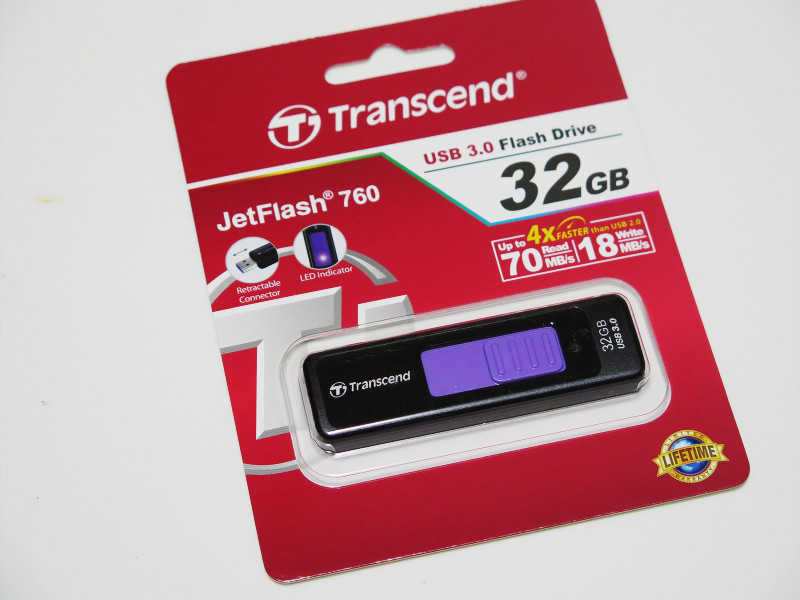
今回のために自腹しました!
本製品を介してUSBメモリーを接続します。見た目は地味ですが、きちんと認識して使えています。
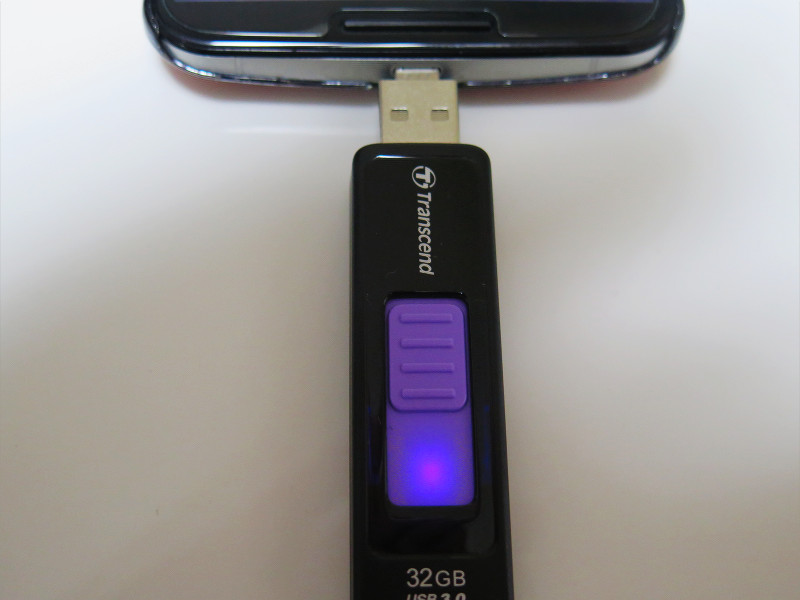
スマホなど側がUSBメモリーを認識するとUSBメモリーのランプが点灯するのですぐにわかります
Androidの場合、USBメモリーを認識すると「USBとストレージ」の項目に認識しているUSBメモリーの項目が「外部ストレージ」(機種によっては表記が異なる場合があります)として表示されます。
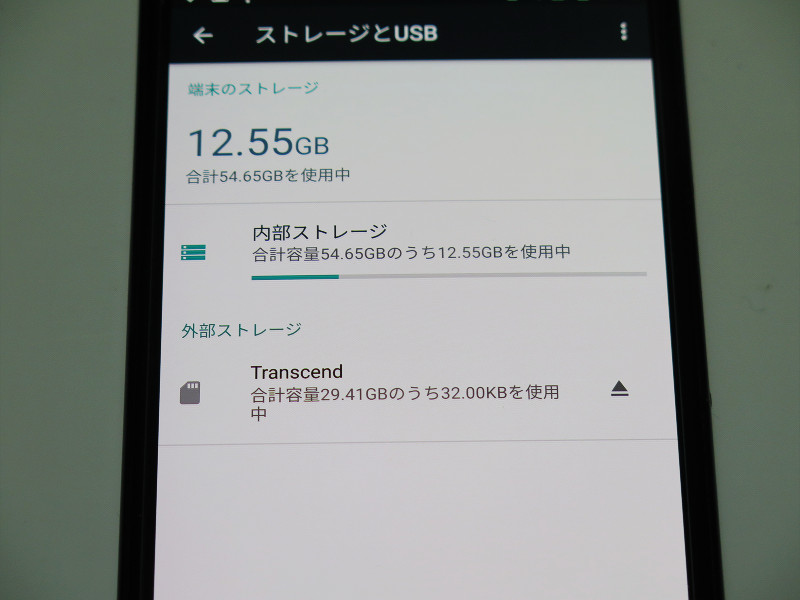
メモリーカードスロットのない端末でもデータの移動ができる
USB OTGに対応さえしていれば、AndroidでもChromebookでもOK、もちろん、Windowsタブレットならほぼ問題なく利用できます。
・USBマウスを接続する
USBマウスもUSB OTG対応さえしていればWindowsタブレットはもちろん、Androidでも利用可能です。挙動についてはBluetoothマウスを接続した場合とまったく同じで、ポインター(マウスカーソル)が表示されて操作できます。
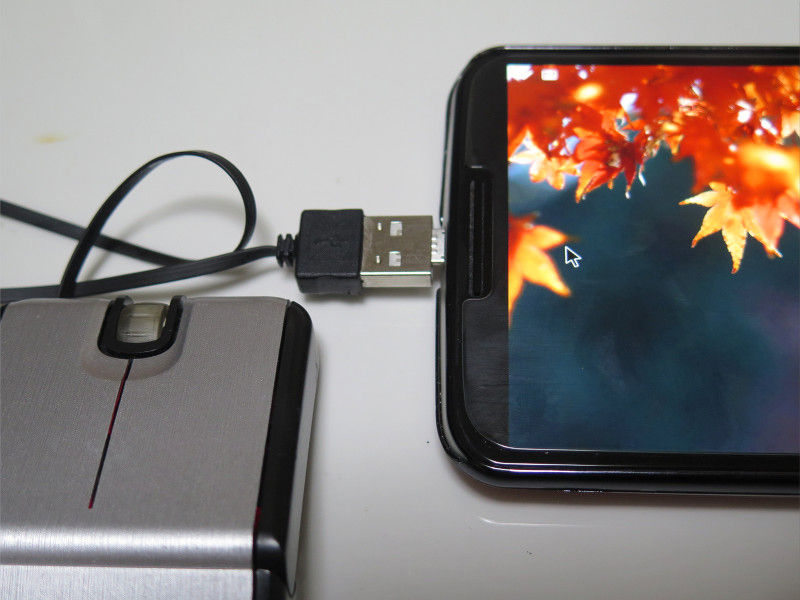
Androidにマウスカーソルが出てきます
シンクライアントアプリ(パソコンの画面をスマホやタブレットにネットワークを利用して表示・操作できるアプリ)の中にはマウス操作もここから可能なものがあるので、出先での作業効率もグっと上がるはずです。
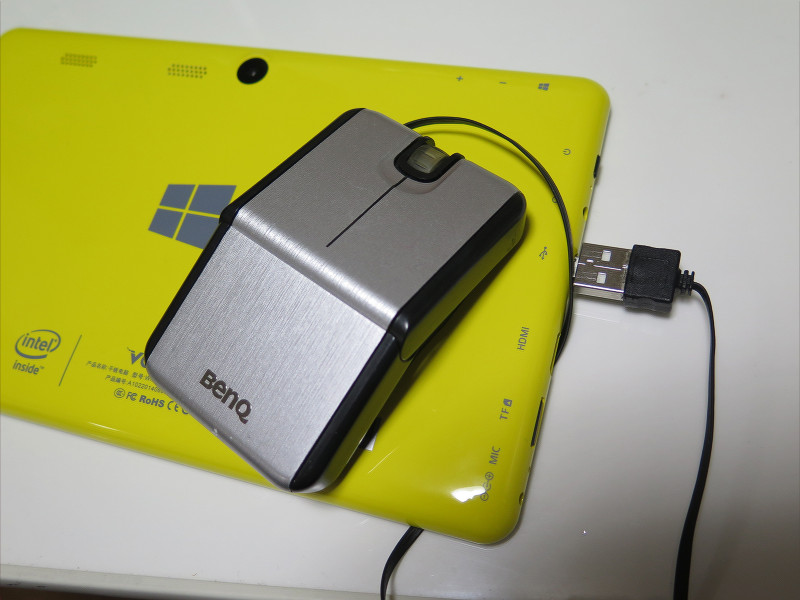
Windowsタブレットには通常のUSBマウスとして認識される
この他、USBキーボードはもちろん、SDカードなどのメモリーカードリーダーも利用可能です。USB OTGはスマホなどのモバイル製品の機能としては割と定番で、これらの変換ケーブルやアダプターは以前からありますが、ここまで小型の製品はかなり珍しいかと思います。
価格も税込でも399円(通販の場合は送料別)と非常に安価なのもポイントなので、1つ2つ持っているといざというときに非常に便利ですよ!

■関連リンク
・エスマックス(S-MAX)
・エスマックス(S-MAX) smaxjp on Twitter
・S-MAX – Facebookページ
border=


コメント