


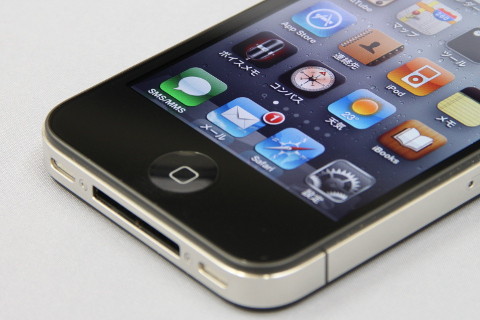
Gmailをリアルタイムで確認して、ビジネスにプライベートに差をつけよう!
【2012年12月16日追記】GoogleはGmailやGoogle カレンダーのExchangeサポートを2013年1月30日に終了すると発表しました。2013年1月30日以降に本記事の方法で新しい端末を設定することはできなくなります。詳細はこちらの記事をご参照ください。
Googleのメールサービス「Gmail」。無料で使えて容量も大きいため利用者も多いのではないでしょうか。もちろんiPhoneのメールアプリでもGmailを利用することが出来ますが、iPhoneが標準で備える「Gmail」の設定より、「Exchange」の設定の方が便利な機能を備えています。便利な内容と設定方法は続きをどうぞ。
iPhoneのメールアプリには、Gmailを簡単に設定できるボタンがありますが、このボタンで設定すると、Gmailが通常のPCメール(SMTP/IMAP)として設定されるため、メールを受信してもすぐにiPhoneに通知されず、メールの確認のためには自分でメールアプリを起動するか、一定の時間間隔で確認するよう(フェッチ)設定する必要がありました。
ところが、Gmailを「Exchange」のアカウントとして設定すると、ダイレクトプッシュと呼ばれるモードが有効になり、Gmailの受信が即時にiPhoneに通知されるようになります。以下でExchangeの設定方法を説明します。
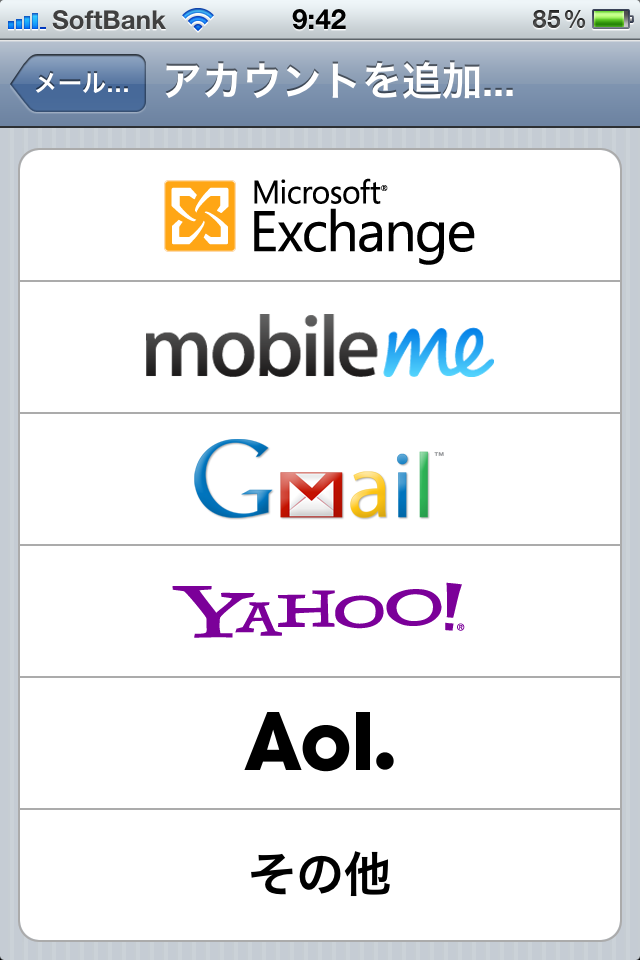
まず設定の「メール/連絡先/カレンダー」から「アカウントを追加…」を選択します。ここで選択するメールの種類を選択することが出来ますが、あえて「Gmail」ではなく「Exchange」を選択します。
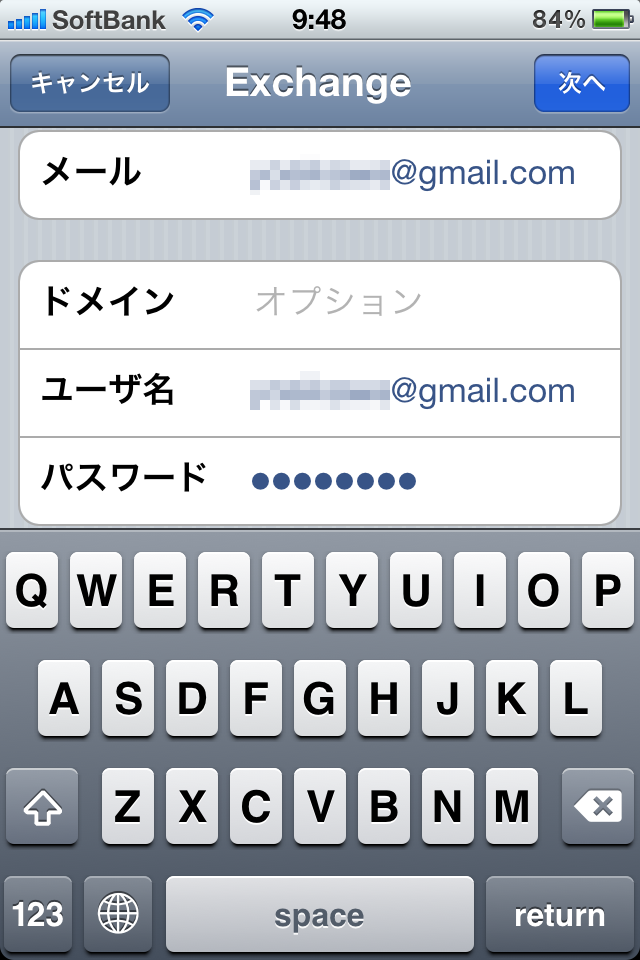
「メール」と「ユーザー名」に自分のGmailアドレス、「パスワード」にはGmailにログインするときのパスワードを入力して「次へ」をクリックします。
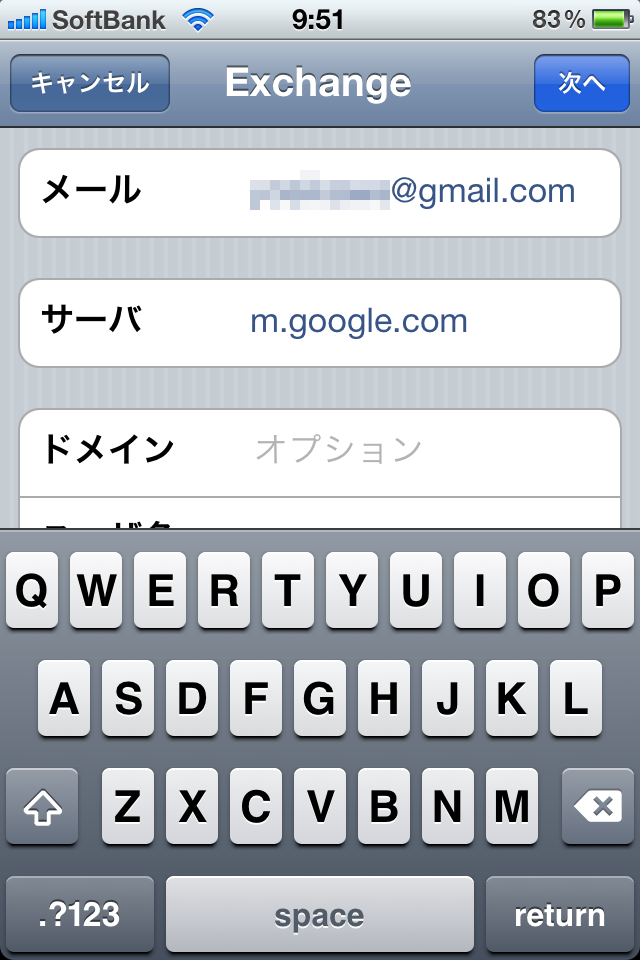
すると入力欄がひとつ増えますので、増えた「サーバ」欄に
を入力します。
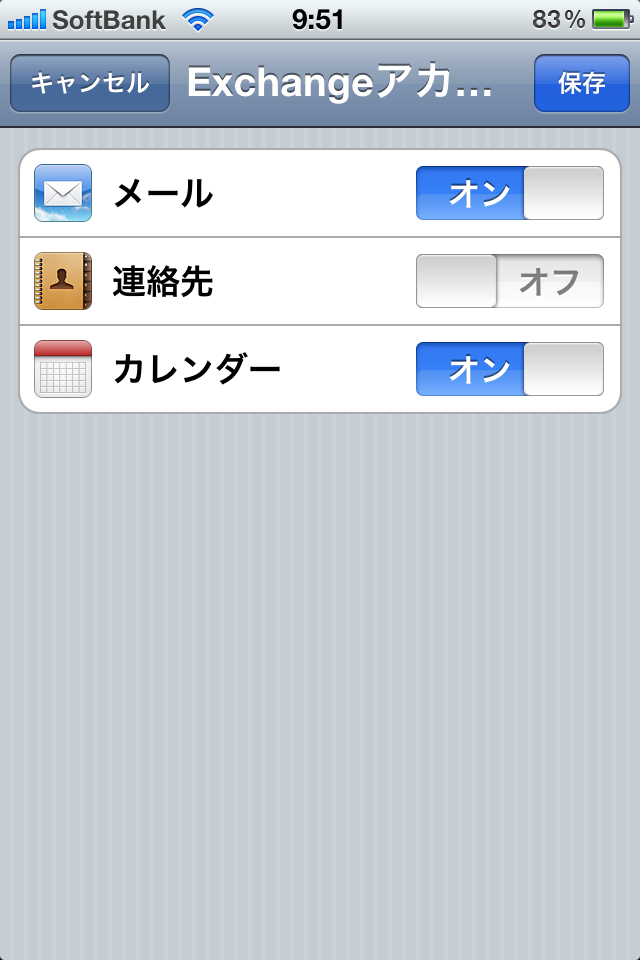
次の画面では、同期するサービスを選択します。「メール」は当然ONで、「カレンダー」はGoogleカレンダーとの同期になりますのでお好みで。「連絡先」は不用意にONにすると、Gmailの連絡先の内容でiPhoneの連絡先がすべて上書きされてしまうのでOFFが無難。
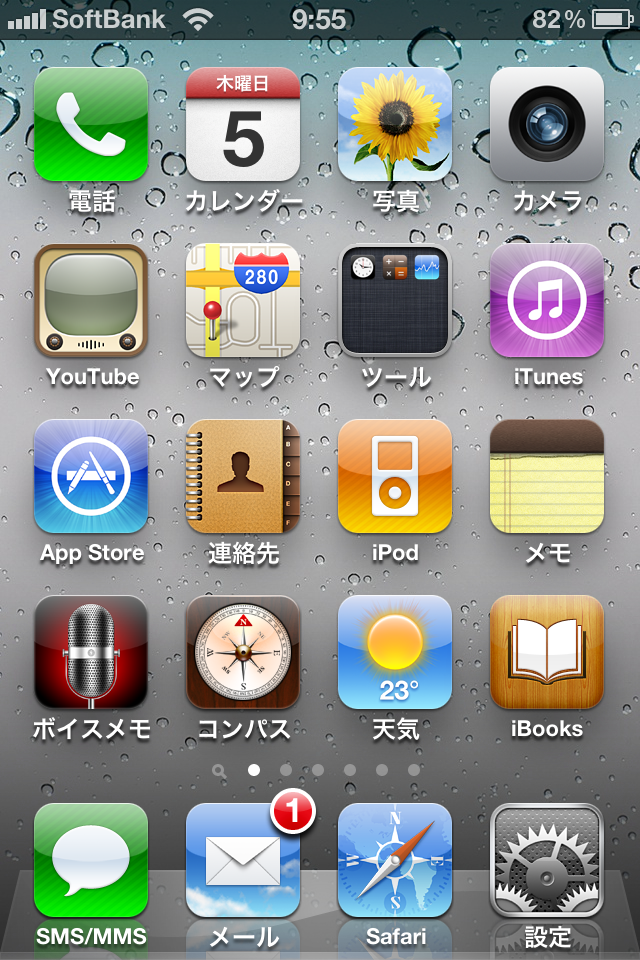
設定を終了したら、早速自分のGmailアドレスにメールを送信してみましょう。「ポーン」という音とともにメールの受信がすぐに通知されるはずです。
Gmailの受信がすぐに通知されることで、例えばiPhone用に専用のGmailアカウントを取得してケータイメールのような感覚で使うことも可能になります。さらにiOS4.0からはExchangeのアカウントを複数設定することが可能になったため、複数のGmailアカウントを使い分けることもできます。とはいえ、PCで使っていて頻繁にメールを受信するアカウントを登録すると、四六時中iPhoneが鳴り続けることになるので、そのようなアカウントは素直に「Gmail」として登録したほうが良いかも。

コメント
新型iPod touchとか~
先週末はポケモンスタンプラリーで電車の旅を満喫したり、アキバでFFXIV推奨PCを見てハァハァしたりしてた訳ですが、皆さんは夏休みらしい事、何かされてますか?
オレは今週金曜日に、今年の夏最大のビッグイベントが待っていますからね…そう、コミケです。
その為に…
Exchangeだとdocomoからのメールが文字化けしていまいますね。。
ただし電池の消耗が早い
メール管理を全てGMailにしていれば有効な手段。
別のメール鯖でメール管理していて、iPhone用にGMailへ転送する場合は、
Exchangeは送信元アドレスがGMailアカウントになってしまう。
通常のIMAPではこのあたりの送信元操作が可能です。
文字化けが無ければ使いやすいんですけどね。。
逆に連絡先をGmailコンタクトと同期させるために、Exchangeは連絡先とカレンダーのみ使用しています。
[iPhone]Gmailを「Exchange」のアカウントとして設定
ところが、Gmailを「Exchange」のアカウントとして設定すると、ダイレクトプッシュと呼ばれるモードが有効になり、Gmailの受信が即時にiPhoneに通知されるようになります。以下でExchangeの設定方法を説明します。 iPhoneで使う「Gmail」、標準設定より「Exchange」が断然オ
Gmail運用でも結局はi.sb.jp転送が一番便利だと思います。Exchangeのpush告知は音だけですので。
皆様コメントありがとうございます。
mobcovさん、 通行人3さん >
docomo発→Gmail(Exchange着)のメールで文字化けが発生する件、事象を確認しました。docomoのメールサーバーが、相手がGmailの場合は文字コードをShift-JISで送信していることが直接の原因です。Googleのフォーラムでも類似の事象が報告されていますが、現状解決されていないようです。
通行人さん >
電池の消耗は、スマートフォンのプッシュ関係全般の悩みですね。SMS Pushが一般的になればずいぶん改善するのですが。
通行人2さん >
おっしゃるとおりIMAPでは送信元の操作が可能になります。Exchangeの性格上、メールアドレスとべったり紐づいてしまいFromを詐称することが出来ないので、そのような使い方では通行人4さんがおっしゃるようにi.softbank.jpが使いやすいと思います。
通行人4さん >
人によっていろいろな意見があっても良いと思います。いろいろな選択肢があるのがスマートフォンの魅力ですね。個人的にはExchangeの音だけ通知にも慣れてしまったので問題ないのですが、「あれじゃ気づかない!」という人も確かにいそうです。メール着信の音を選べればいいのですが。
みなさま >
さまざまなご指摘ありがとうございます。今回紹介させていただいた方法はひとつの選択肢で、使い方によっては他の方法のほうが便利な場合もありますので、みなさまにとって便利な方法を探す1参考として頂ければ幸いです。みなさまが快適なスマートフォンライフを過ごされることを祈念しております。
iPadでも同様に文字化けします。
ただ、ドコモから写真付きメール2通をもらった内、1通は問題なく表示されていました。何故?
はじめまして。iPhoneのgmailアカウント受信で調べていましてこちらのサイトをは意見させていただきました。
この方法で設定してみたところ、i.softbankとExchengeのアカウントに2通メールが届いてしまいます。受信を1通にする設定方法がありましたらどうか教えていただけましたら幸いです。普段はi.softbankでメールのやり取りをしております。
皆様コメントありがとうございます。
通行人5さん>
ドコモからのメールが文字化けする現象は、メール本文に絵文字を含む場合に起こるようです。2通のうち1通には絵文字が含まれていなかったのではないでしょうか。
ちょきさん>
i.softbank.jpとExchange(Gmail)ではメールアドレスが異なるので、一方に宛てたメールが他方に届くというのはちょっと考えづらいです。もしかしてGmail宛のメールをi.softbank.jpに転送していたりしませんか?
以前gmailアカウントを取得した際、もしかしたらそのような設定をしたのかもしれません。もう少し設定を調べて結果ご報告いたします。ご助言ありがとうございます!
こんにちは。早速設定を確認してみた所、ご指摘の通りやはりGmailの設定がi.softbankアドレスに転送するになっていました。
設定解除後試した所、うまく受信できました!受信時はポーンという着信音のみで「メッセージを受信しました」の表示はないという事ですよね?有益な情報教えていただきましてありがとうございました!
(^O^)/
ちょきさんコメントありがとうございます。
どうやらうまくいったようで何よりです。Exchangeの着信音はおっしゃる通り音だけで、画面上は何も表示されないということで合っております。
快適なメールライフを送られることを願っております。
iPhone4にExchangeでGmailを設定して、携帯にメールを送ると文字化けをしてしまいます。 解決方法はありますか? 署名に絵文字を使えばいいと書いてあるサイトがありましたが、アプリとしてダウンロードした絵文字では解決になりませんでした。
よろしくお願いします
なぜか、iPhone4からGmailにだけ接続できなくなり困っていたときにこのサイトを見つけ「Exchange」の設定で受信できるようになりました。感謝しています。
初めまして。
iPhone4+Gmail+Exchangeでsoftbankからの携帯メールを受信したところ、subject表示での本文は読めるのに、メールを展開すると文字化けしてしましました。絵文字を使用しなくても同様です。
しかし、auからは問題なく受信出来ました。絵文字は表示されませんが、テキストはきちんと読めます。
どなたか解決方法のヒントがございましたらご教授下さい。
はじめまして。上のHILOさんが書いている通り、iPhone4+Gmail+Exchange環境でdocomo携帯→iPhoneにメール送信すると文字化けしました。(絵文字等は使っていない普通のテキスト)
しかしそのメールに返信という形でiPhone→docomo携帯だと文字化けしませんでした。
なんででしょうね…
こんにちは。
ボクもiPhoneを手に入れた当時はExchangeを設定していましたが、プッシュというメリットの代わりに、文字化けや送信サーバーが選べないというデメリットも発生する為、
通常の設定に変え、
代わりにBoxcarというアプリを入れました。
これによってGmailに限らずあらゆるメールやTwitterやFacebookをプッシュできます。
無料になりましたので、良ければ試してみてください。
すでにご存知であれば大変失礼しました。
http://d.hatena.ne.jp/B-CHAN/20110131/1296463820
http://d.hatena.ne.jp/B-CHAN/20110116/1295163777
はじめまして。
iPhone購入当初にgmailを普通に登録し、
プッシュがなかったり、メールフォルダがi.softbankと一緒になってしまったり
使いづらっ!!!となって結局gmailはブラウザのHPにしてたんですけど
(プッシュはBOXCARを利用しています)
さっきi.softbankから写真を複数枚送ろうとしたらサーバーの要領が1Mまでで送れない・・・汗
なのでgmailで送ろうとしたらブラウザからは添付ファイルの項目が見当たらない・・・
どうにかして使えないかな~と思ってたんですが、試しにこの方法で送ってみたら
標準のアルバムから送れるし(送付主をgmailに変えるだけ)
かなり便利だと思いました。
個人的にはもともとプッシュはBOXCARで表示される様に設定してますし、
gmailから携帯にメールすることはないのでこの方法でなんら問題ないです。
はじめまして。上記の方法でExchangeに登録できたのですが、受信時のポーンという着信音とバイブが鳴りません(T_T)
解決策を教えてほしいです…
iPod touchを使ってます
受信には問題ないんですが
Gmailの友達にメールを送信すると
文字化けします
なんとかなりますか?
ドコモの友達は文字化けしてないそうです
Gmailを使った連絡先管理 ~その3 Google Exchangeサーバの連携方法~
前回の手順でGmailにマスターデータが作成されました。
これで「一番最初にやっておく作業」は完了になります。これからは連絡先(コンタクト)の日々のメンテナンスになります。新しいコンタクトの追加や、電話番号、メール番号の修正などをやっていくことになります。
こ
iPhoneの電話は本当に良いです、それは本当に信頼性が高くなります。私は、このスマートフォンが大好きです。
iPhone4sのExchangeからGmailを設定すると、iPhoneのgmailから例えばyahooMail等に送ると、先方にユーザー名が変更したユーザー名ではなく本名で表示されるのですが。本名は困るので、ユーザー名が表示される方法を教えてください。
iPhoneで使う「Gmail」、標準設定より「Exchange」が断然オススメ【ハウツー】 – S-MAX – ライブドアブログ
iPhoneで使う「Gmail」、標準設定より「Exchange」が断然オススメ【ハウツー】 – S-MAX – ライブドアブログ
iPhoneのメールアプリには、Gmailを簡単に設定できるボタンがありますが、このボタンで設定すると、Gmailが通常のPCメール
iphone初心者です。
どうもやり方を間違ってしまったようで、Gmailにつながらない状態で設定してしまいました。
一度Exchageの設定を解除してやり直したいのですが、どうしたらいいかさっぱりわかりません。
救ってください!
すごくわかりやすかったです
助かりました
ありがとうございました
先方にユーザー名が変更したユーザー名ではなく本名で表示されるのですが。
これは便利そうですね。
ありがとうございました。
息子のiphone5で使わせて頂きました
とても便利になりました。有難うございました!
メールを開くとパスワードを入力する画面が出てくるんですけど、どうすればいいんですか?教えてください。
このExchangeを使ったサービスは終了しています。