
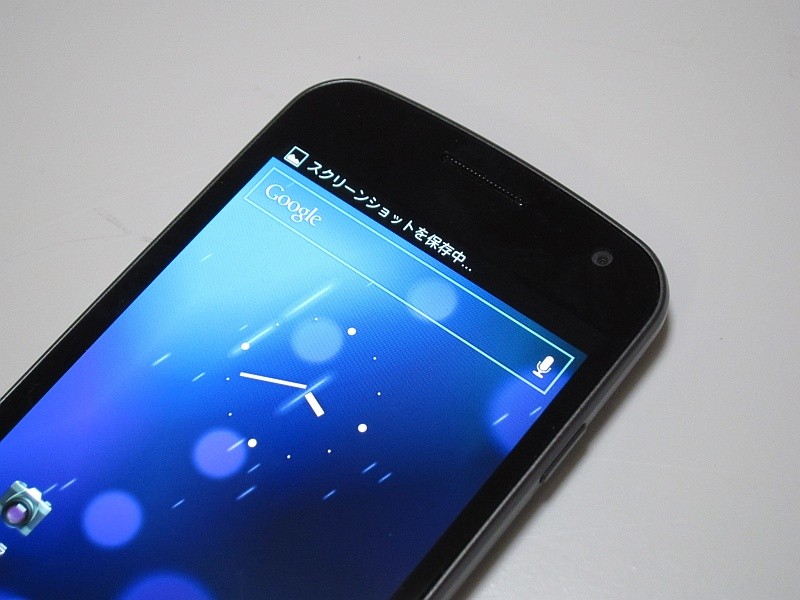
GALAXY Nexus SC-04Dの画面キャプチャの方法を紹介!
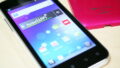
ついて明日12月2日(金)にNTTドコモから発売となる国内初の最新Androidプラットフォーム「Android 4.0(開発コード名:IceCreamSandwich;ICS)」を搭載したスマートフォン「GALAXY Nexus SC-04D」(サムスン電子製)。
Androidスマートフォンでは、当初、パソコンに開発環境を構築し、スマートフォンをUSBケーブルなどでパソコンに接続しないと画面キャプチャ(スクリーンショット撮影)ができない状況でした。
これまでは、サムスン電子の「GALAXYシリーズ」やシャープなどで、個別に本体のみで画面キャプチャする機能が搭載され、現状では、その他にもソニー・エリクソンやLGエレクトロニクスの機種でも単体で撮影できるようになりました。
これに対し、Android 4.0では、標準で単体での画面キャプチャに対応しています。もちろん、明日発売のAndroid 4.0搭載GALAXY Nexus SC-04Dでも利用可能ですので、そのやり方について紹介したいと思います。
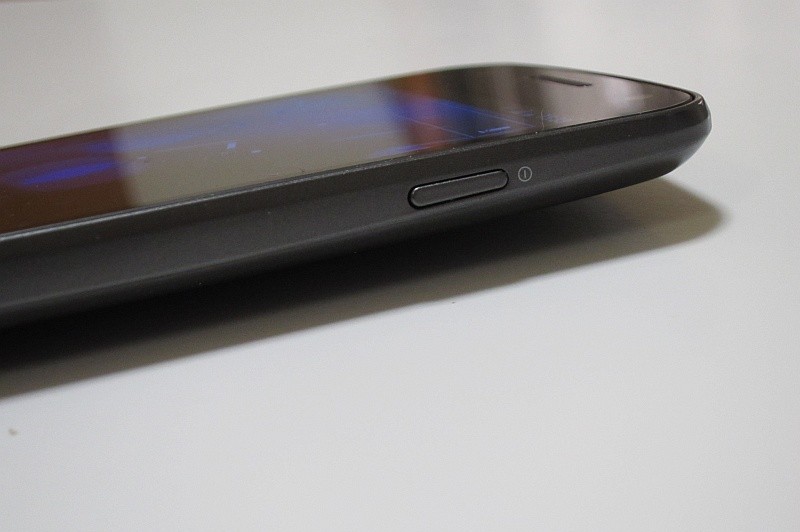

本体右側面にある電源キー(写真左)と、本体左側面にある音量上下キーの下キー(写真右)。
GALAXY Nexus SC-04Dで画面キャプチャするには、本体右側面にある電源キーと、本体左側面にある音量上下キーの下キーを同時に長押す(同時に押して数秒押し続ける)だけです。
同時押しで、長押しなので少し慣れるまでコツがいるかもしれません。
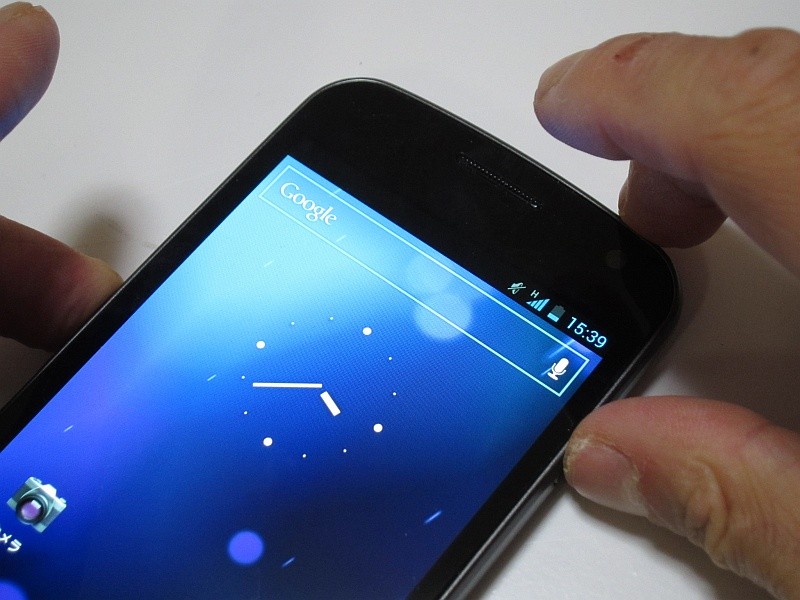
同時に押してみます!
撮影できると、画面キャプチャができたことを示すアニメーションが表示され、画面上部にある通知バーにアイコンが表示されます。

通知バーを下にフリックして、ステータスエリアから撮影した画面キャプチャの画像をギャラリーで表示できます。
撮影された画面キャプチャの画像は、本体ストレージ内の「\Pictures\ScreenShots」フォルダに「Screenshot_2011-11-27-15-39-52.png」(Screenshot_日付.png)という形式で保存されます。
実際に撮影してみたところを動画にしてみましたので、最後にムービー紹介しておきます。購入した人は、是非、活用してみてください!
コメント