

本当にらくらくに使えるのか?
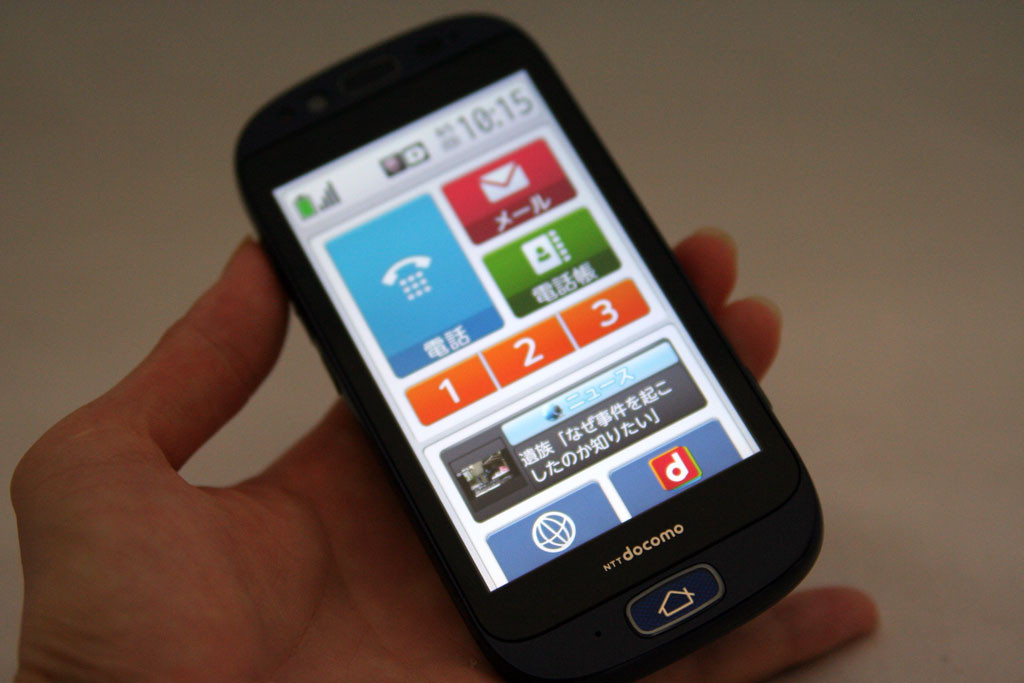
NTTドコモから1日(水)に発売開始されたシニア向けスマートフォン「らくらくスマートフォン F-12D」(富士通製)は、シニア向けユーザーインターフェース(UI)を搭載し、Androidの標準アプリ配信マーケット「Google Play」に対応しない、従来のAndroidスマートフォンとはまったくく違うモデルとなっています。
また、らくらくスマートフォン F-12D専用のパケット定額プラン「らくらくパケ・ホーダイ」の上限額が2,980円と安価に設定されているのも大きな魅力です。
今回は、そんな異端児(?)とも言えるらくらくスマートフォン F-12Dの中身をチェックしてみましたので、詳しく紹介したいと思います。
■らくらくスマートフォン F-12Dの単体でスクリーンショットを撮る方法
すでに個別に「本日発売開始!NTTドコモ向け簡単操作のシニア層向けスマホ「らくらくスマートフォン F-12D」で本体のみで画面キャプチャする方法を紹介【ハウツー】 」で紹介しましたが、本体ソフトウェア紹介にあたり、スクリーンショット(画面を画像で保存すること)を撮りました。本体単体で撮影する方法を紹介します。
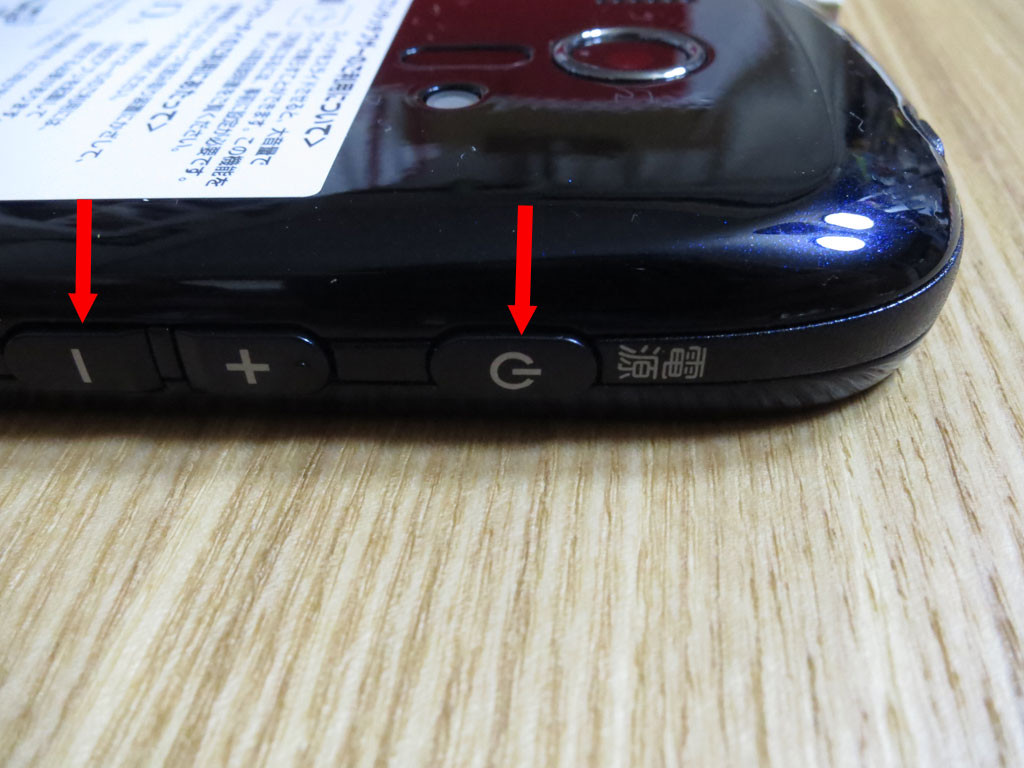
本体左側面の電源キーと音量下キーを同時押しで保存できます。
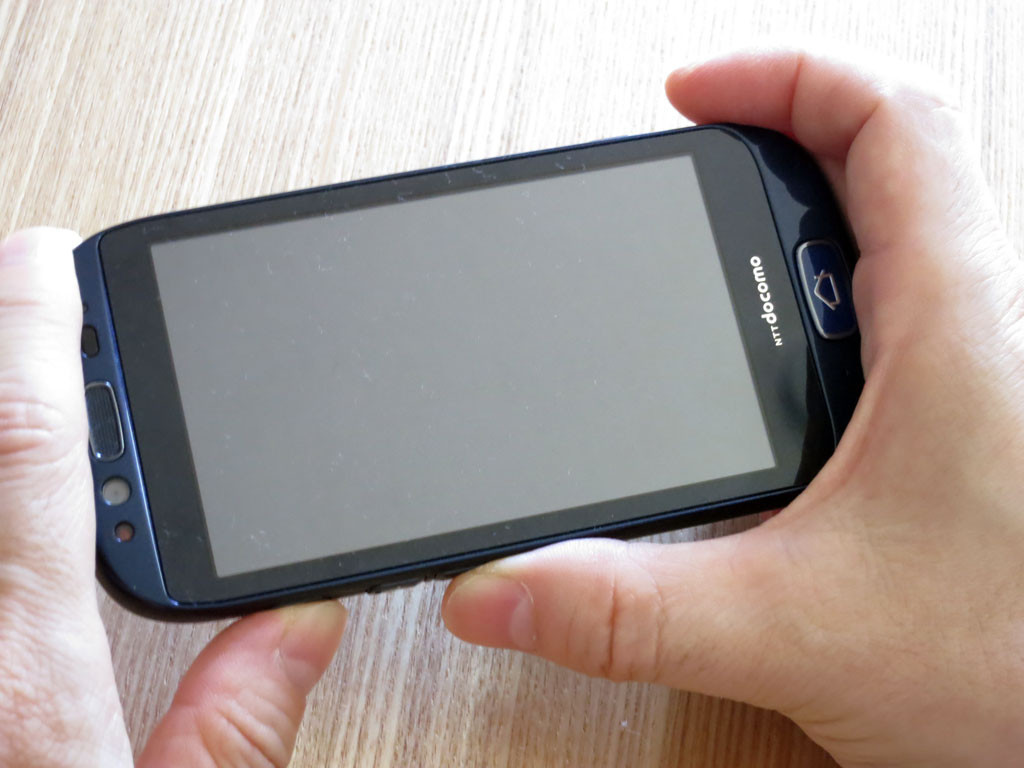
写真のように端末を持つと、スムーズに撮影できます。
■ホームメニューをチェック!
まずは、ロック画面で画面を上にスワイプ(画面をなぞること)するとホームメニュー画面が表示されます。逆に、メニュー画面で下にスワイプすることでロック画面にすることもできます。
また、ロック画面を左右にスワイプすると、事前に設定しておいた画像をアルバムとして見ることができます。
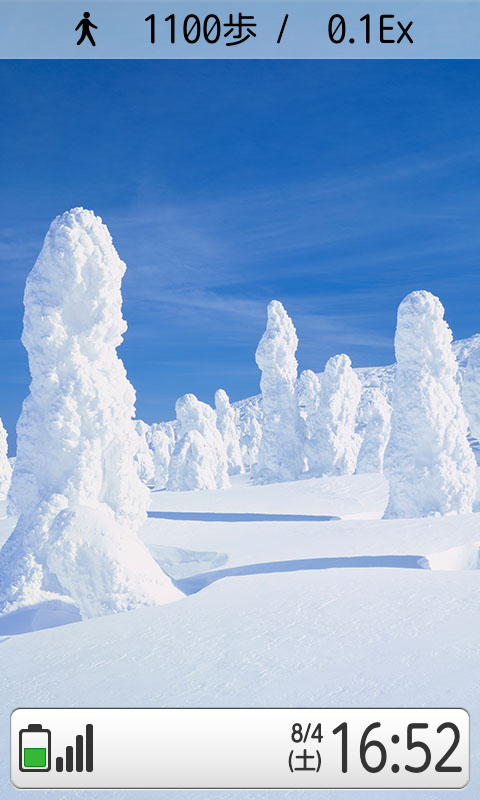
ロック画面。
らくらくスマートフォン F-12Dは、2種類のメニューから選択することができます。
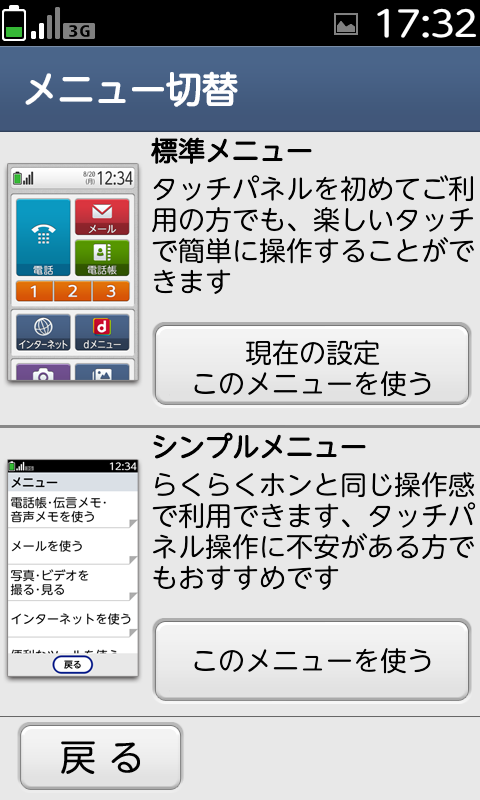
購入時は「標準メニュー」に設定されています。
それでは、標準メニューを見ていきましょう。
標準メニューには「電話」や「メール」「電話帳」の基本機能、ワンタッチダイヤルが一番アクセスしやすい場所に置かれています。電話として使う場合、この3つがあれば大体困らないですよね。
また、天気が表示されている部分はiチャネルとなっています。この表示の有無は設定で変更できます。その下にはブラウザとdメニューがあります。
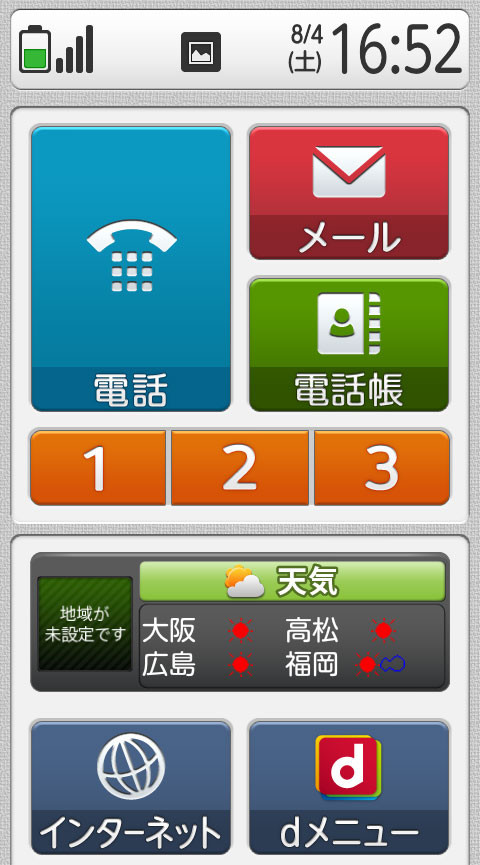
「標準メニュー」の様子。
さらに下に進みますと、カメラ、アルバム、ビデオ、地図、めざまし、しゃべってコンシェルといった生活ツールが揃っています。
「地図」はGoogleマップではなくドコモ地図アプリが起動します。「しゃべってコンシェル」はダウンローダーとなっているので、初回起動時にアプリの更新が必要です。
「設定」で端末全般の設定をすることができます。どのような設定ができるかは、別の機会に詳しく触れたいと思います。
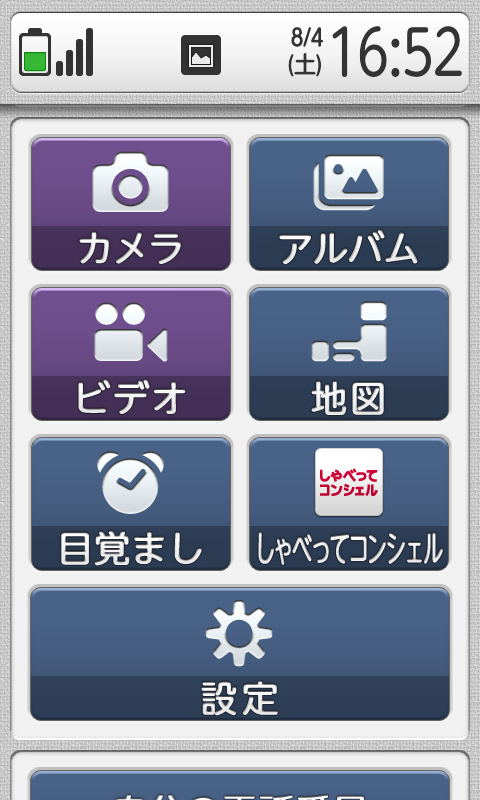
標準メニューの続き。
そして、さらに下に進みます。「自分の電話番号」からは自分の情報を編集、閲覧することができます。ここから赤外線送信ももちろんOKです。
「らくらくホンセンター」から専用のコールセンターに電話をかけることができます。「使いかたガイド」は、端末の操作で分からないことがあるときに調べるのに便利なアプリです。
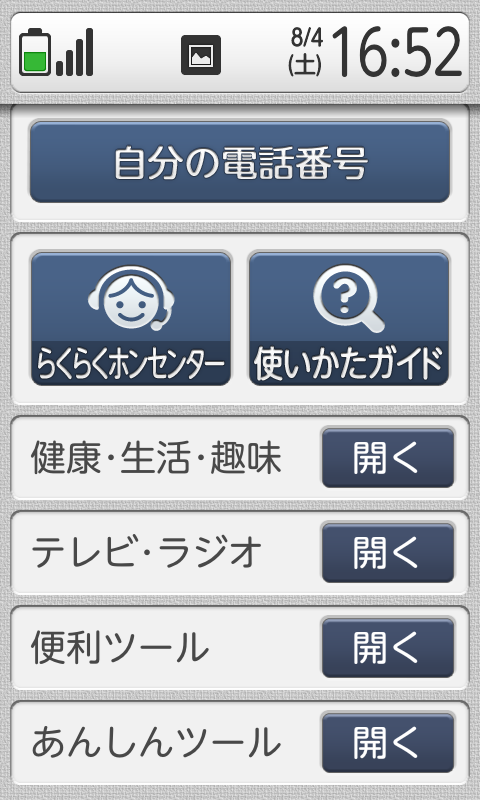
標準メニューのさらに続き。
プリインストールアプリは4つのカテゴリーに分かれています。
<健康・生活・趣味>
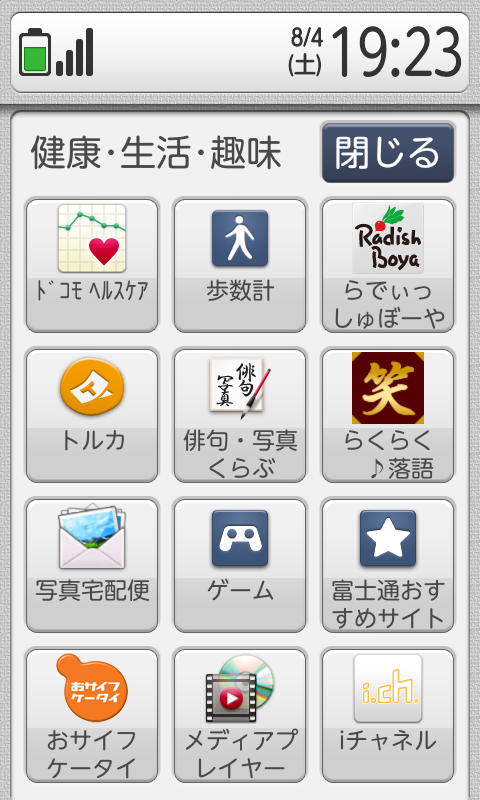
歩数計、健康管理に役立つアプリや、俳句、落語などのシニア向けコンテンツがインストールされています。
<テレビ・ラジオ>
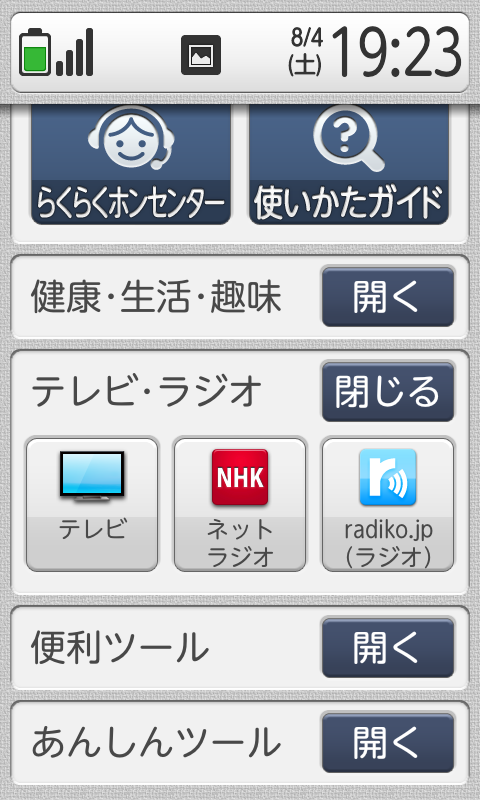
ワンセグはもちろん、ネットラジオにも対応しているのが嬉しいところです。
<便利ツール>
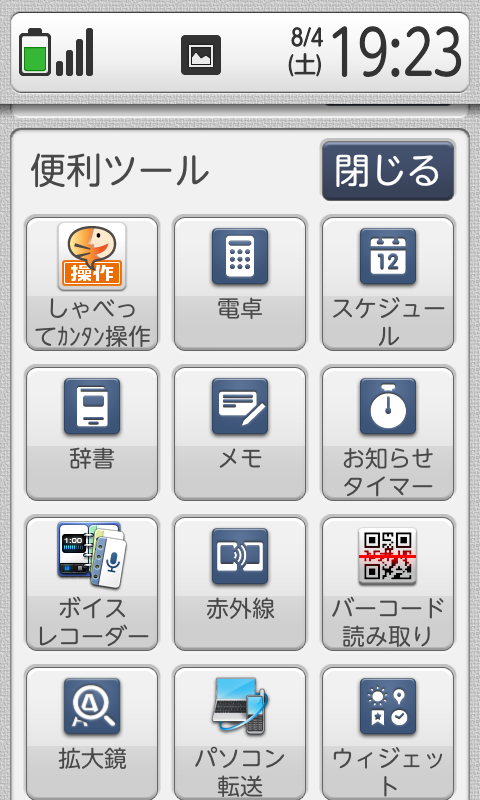
しゃべってカンタン操作では、電話をかける、メールを起動するなどの操作を音声ですることができます。しゃべってコンシェルと操作系は似ています。ウィジェットにもひっそりと対応しています。
<あんしんツール>

遠隔サポート、エリアメール、あんしんスキャンなど、ドコモのサービスにはきちんと対応しています。
Androidスマートフォンでお馴染みの「通知」はなくなったのか?と思っていましたが、しっかりと対応していました。
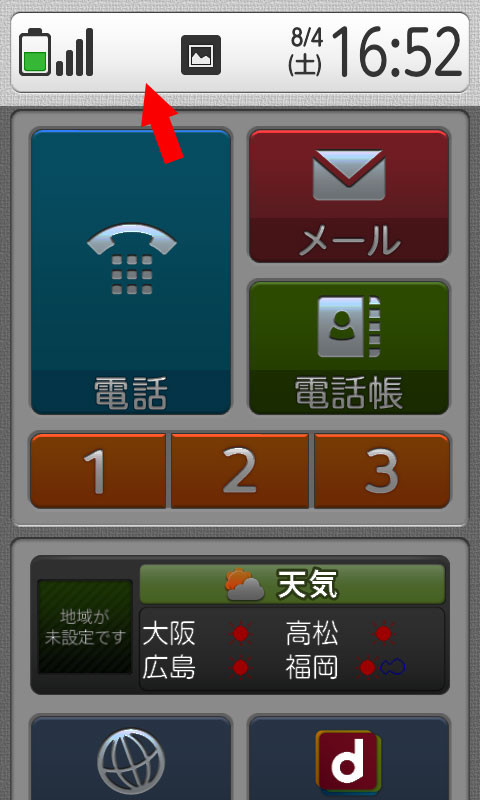
アンテナが表示されているエリアをタップすると、通知画面が表示されます。
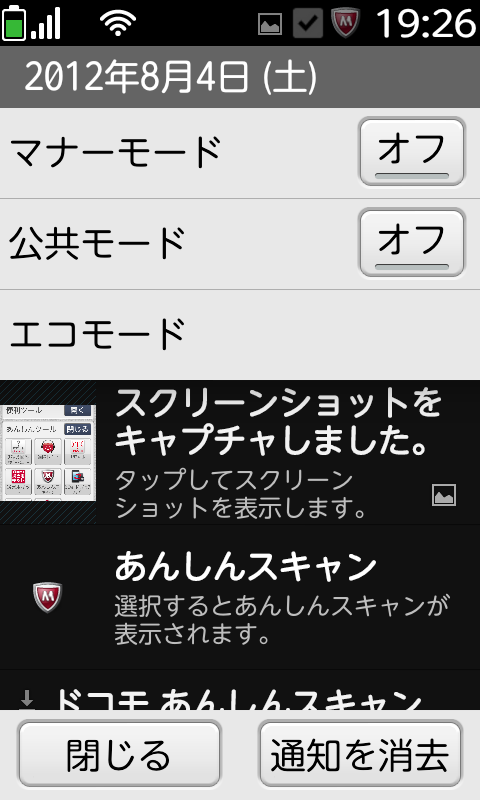
マナーモード、公共モード、エコモードはここから簡単に切替可能です。
ターゲット的に需要が少ないと判断されたのでしょうが、Wi-Fi設定も欲しかったなぁ……と思っています。spモードの設定中によくオフにしろと注意されるので……。
今回は、らくらくスマートフォンのメニュー周りについてチェックしてきました。基本的な機能は充実しているなという印象を受けました。次回は、内蔵アプリケーションについて細かくチェックしていきたいと思います。
コメント