
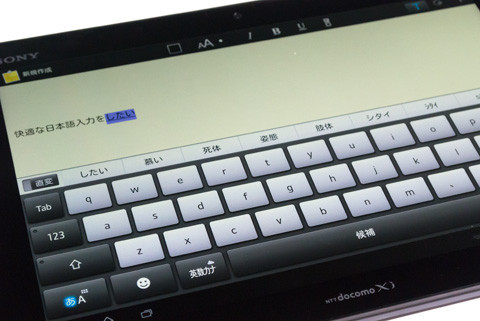
 Bluetoothキーボードを日本語キー配列に!
NTTドコモから販売中のAndroid 4.1(開発コード名:Jelly Bean)を搭載したソニーモバイルコミュニケーションズ製タブレット「Xperia Tablet Z SO-03E」(以下、Xperia Tablet Z)。
10.1インチの大画面にWUXGA(1920×1200ドット)ディスプレイを搭載し、写真や動画を美しく表示できるだけではなく、WebサイトやSNS(ソーシャル・ネットワーキング・サービス)などさまざまな文字情報も美しく表示されるため気持ち的にも豊かになってくる。
そして、重さわずか約495gということで、家用ではなく常に鞄に入れて持ち歩くモバイル用途にも向いている。持ち歩くならノートパソコン代わりにキーボードでサクサク文書作成もできればと思うのだが、いかんせんAndroidの場合、Bluetooth接続されたキーボードはUS配列となってしまい、「;」「:」「@」などの入力でつまずいてしまう。
そこで、今回は、Xperia Tablet ZとBluetoothキーボードで気持ちよく日本語入力する方法を紹介したいと思う。
Bluetoothキーボードと言えば、折りたたみ式のコンパクトなキーボードからテンキーまでついた109キーボードなど、多彩な製品が発売されている。
筆者は持ち運びができて、キーが打ちやすいということで「Apple Wireless Keyboard」を使用している。このキーボードはiPadにおいてベストなキーボードなのだが、iOSの日本語変換が前世代的で快適な入力ができるところまでは達していない。

そこで、商品として切磋琢磨していることからさまざまな日本語入力システム(IME)が選べるAndroid端末に移行したいと思っているわけなのだが、前述のとおり、いかんせんキーボードがUS配列となるため記号入力等でストレスを感じてしまう。
今回紹介するのは、これを解決するアプリ「日本語106/109キーボードレイアウト」だ。これをインストールすることで、Bluetoothキーボードのキー配列を日本語キーボードに変更することが可能となる。
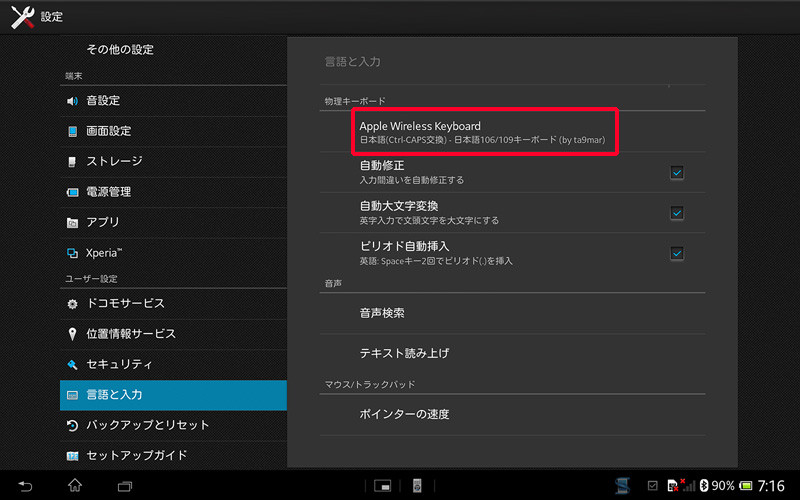
アプリをインストールし、キーボードをBluetooth接続すると、本体設定の「言語と入力」の項目の中に物理キーボードという項目が追加される。今回使用したキーボードである「Apple Wireless Keyboard」の項目をタップするとキーボードレイアウトをプリセットから選ぶことができる。
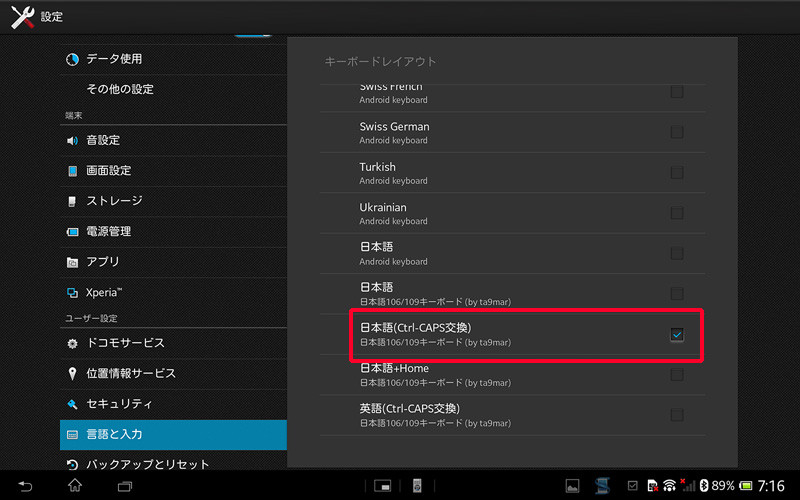
通常の「106/109キーボード」の設定でも問題ないのだが、AppleのキーボードはWindowsで使われているキーボードとCTRLとCAPSの位置が逆となっているため、これを入れ替える設定「日本語(Ctrl-CAPS交換)」を選んだ。Windows機になれているユーザーであれば、慣れ親しんだ操作で入力できるようになる。
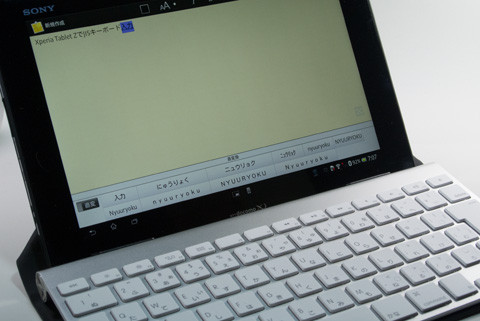
日本語106/109キーボードレイアウトアプリを導入してBluetoothキーボードを使ってみると、ノートパソコンに匹敵するような快適な入力ができるようになった。特にキートップにプリントされた文字がそのまま打てるのでストレスを感じることはない。さらにXperia Tablet Z標準の日本語入力システム「PoBox Touch」の語彙、連文節変換の実用性が高い点も気に入った。
Bluetoothキーボードと日本語106/109キーボードレイアウトアプリの組み合わせを、Xperia Tablet Zユーザーにオススメしたいと思う。
アプリ名:日本語106/109キーボードレイアウト
価格:無料
カテゴリ:カスタマイズ
開発者:ta9mar
バージョン:1.2
ANDROID 要件:4.1以上
Google Play Store:http://play.google.com/store/apps/details?id=net.init0.android.keyboard109

■関連リンク
・エスマックス(S-MAX)
・エスマックス(S-MAX) smaxjp on Twitter
・S-MAX – Facebookページ
・Xperia Tablet Z 特集 – S-MAX

コメント
Apple Wireless Keyboardを認識しないのですが私の知識不足が原因だと思います。少し詳しく教えていただけないでしょうか?
>>1 Hirataさん
コメントありがとうございます。
ちょっと著者がすでに細かな操作方法を覚えてないということで、こちらも実際に手元で試したわけではないので確かではないのですが、Apple Wireless Keyboardを他のMacなどで使われている場合は、そのMacなどとの接続を一度切らないと検出(認識)しないようです。
他の機器と接続していない場合に、Apple Wireless Keyboardの電源を入れると検出モードになり、緑色のLEDが点滅するということです。この状態でXperia Tablet Zから検索する(3分以内)と認識するんだと思われます。
詳細については、他の機器との切断方法含め、以下のAppleのWebページを参照していただけますと幸いです。
http://support.apple.com/kb/HT1809?viewlocale=ja_JP
解決しない場合は、再度状況含め投稿いただけますと多少なりともサポートできるかもしれません。
よろしくお願いいたしますm(__)m
お返事ありがとうございます。
周りに電波を発生する機器が幾つかあり障害になっていたようです。すっきりした状態で認識を行いましたらペアリングに成功いたしました。ありがとうございます。
しかし、ここから先がどうもわかりません。ご指導いただきますようお願いいたします。