
Android SDKコマンドラインツールをWindows 10にインストールする方法を紹介!
Android向けアプリの開発やパソコン(PC)などからAndroidを制御できるコマンドラインツール「Andrid Debug Bridge(ADB)」を利用する際に必要となる「Android SDK」は、いくつかの導入方法が存在しています。
基本的には、統合開発環境とセットでインストールするようになっているのですが、統合開発環境とは分けてインストールする方法もあります。
そこで今回は、この統合開発環境をインストールせずにAndroid SDKを導入する「Android SDKコマンドラインツール」をWindows 10搭載PCにインストール方法をご紹介します。
必要なファイルをダウンロード
まず、Android SDKコマンドラインツールをインストールするにあたり、下記の2点が必要になります。
1)Android SDKコマンドラインツール
2)Java Runtime Environment(JRE)
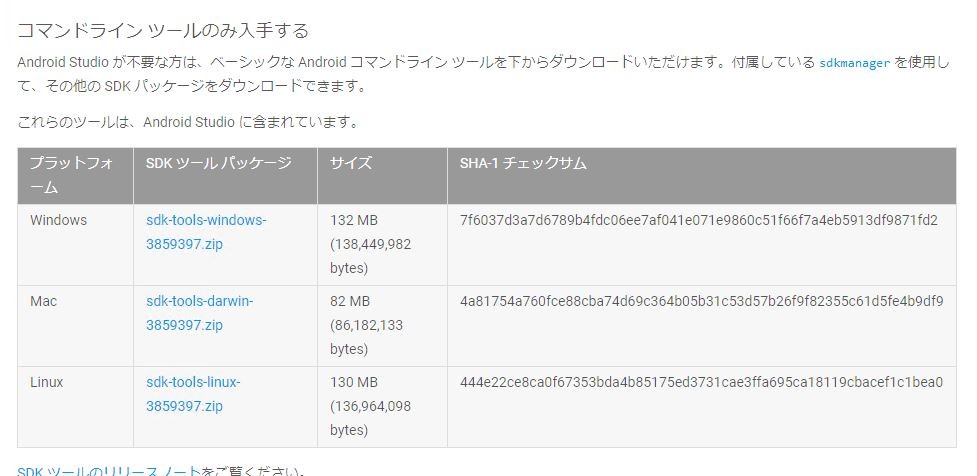
Android SDKコマンドラインツールはAndroidの開発者向け公式Webページ「Android Studio と SDK ツールをダウンロードする | Android Studio」にアクセスし、ページを下にスクロールさせ、「コマンドライン ツールのみ入手する」のところまで移動します。
今回は、Windows 10に導入するため、このうちの「sdk-tools-windows-~.zip」をクリックして、Android SDKコマンドラインツールをダウンロードします。
次に「Java SE Runtime Environment 8 – Downloads」にアクセスして「Accept License Agreement」にチェックを入れ、Windows x86 Offline(32ビットOSを利用している場合)もしくはWindows x64 Offline(64ビットOSを利用している場合)をクリックして、JREをダウンロードします。
JREをインストールする
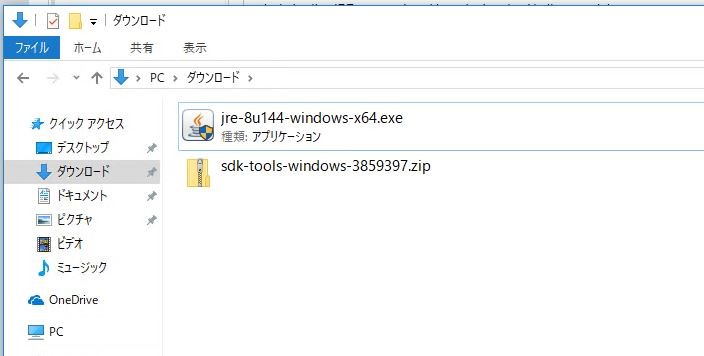
先ほどダウンロードしてきた、JREのセットアップファイル(画面例は64ビットバージョン)をダブルクリックします。
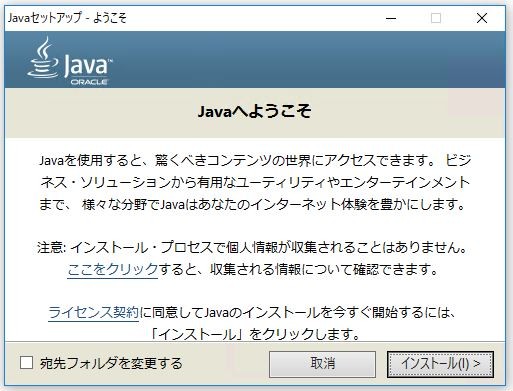
すると、JREのインストーラーが立ち上がりますので、「インストール」をクリックします。
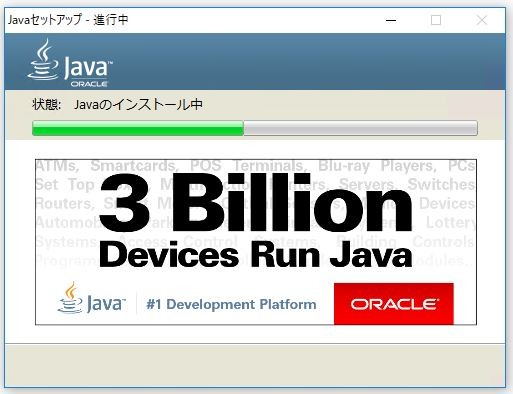
インストールが実行されるので、完了するまでしばらく待ちます。
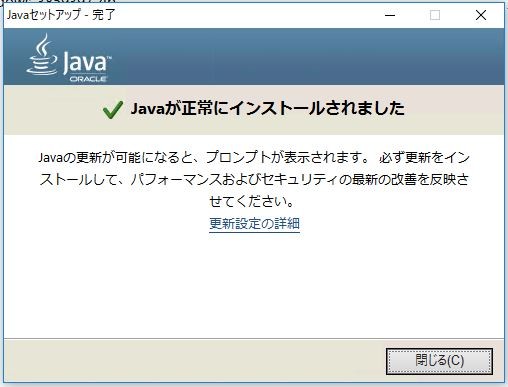
インストールが完了したら「閉じる」をクリックします。
Android SDKコマンドラインツールをインストールする
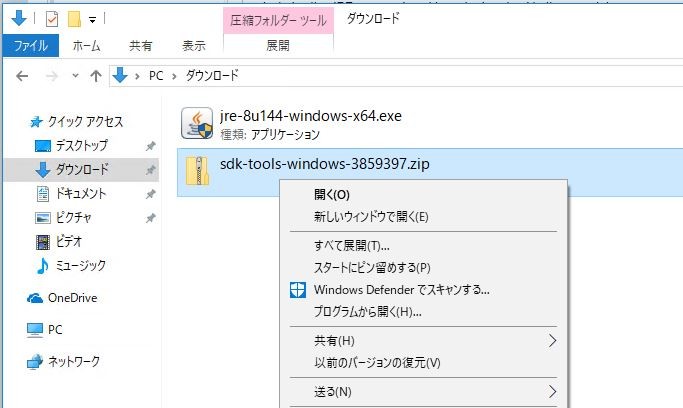
次に、先ほどダウンロードしてきたAndroid SDKコマンドラインツールのZIPファイルを右クリックして「全て展開」をクリックします。
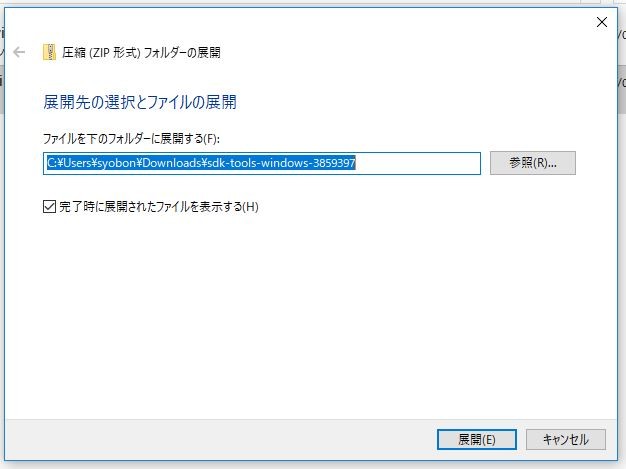
すると、ZIPファイルの展開先を指定する画面が出てくるので、そのまま「展開」をクリックします。
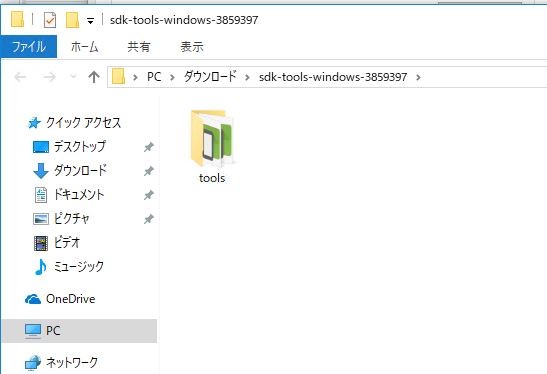
「tools」というディレクトリが展開されます。
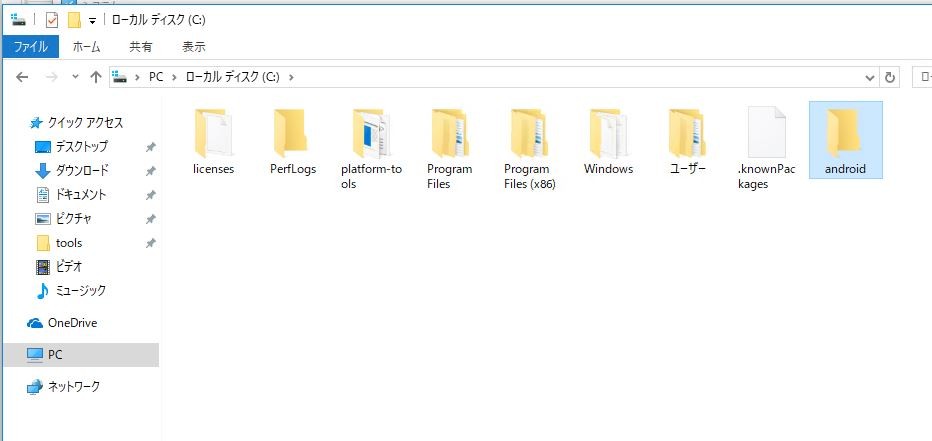
次にCドライブを開いて「android」というディレクトリを作成します。
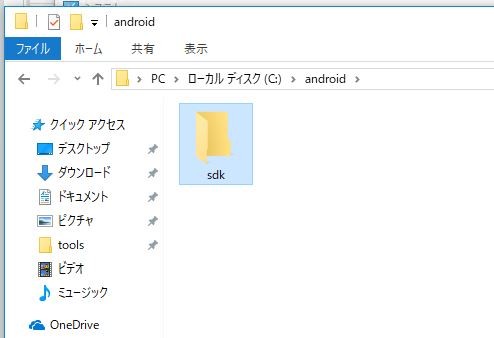
さらに、先ほど作成した「android」ディレクトリをダブルクリックして「sdk」というディレクトリを作成します。
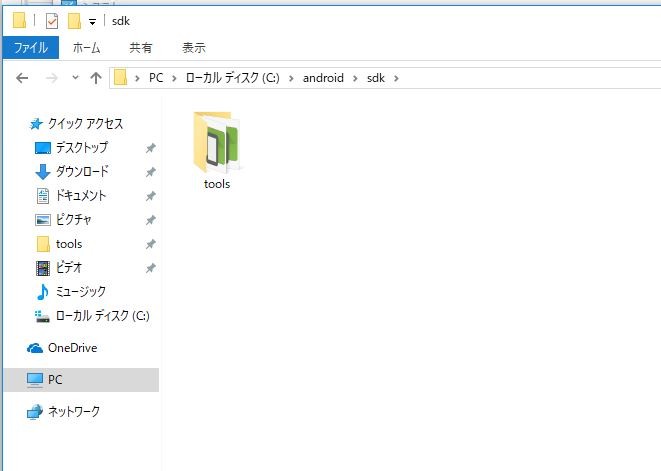
作成した「sdk」フォルダをダブルクリックし、先ほど展開した「tool」ディレクトリをコピーして貼り付けます。
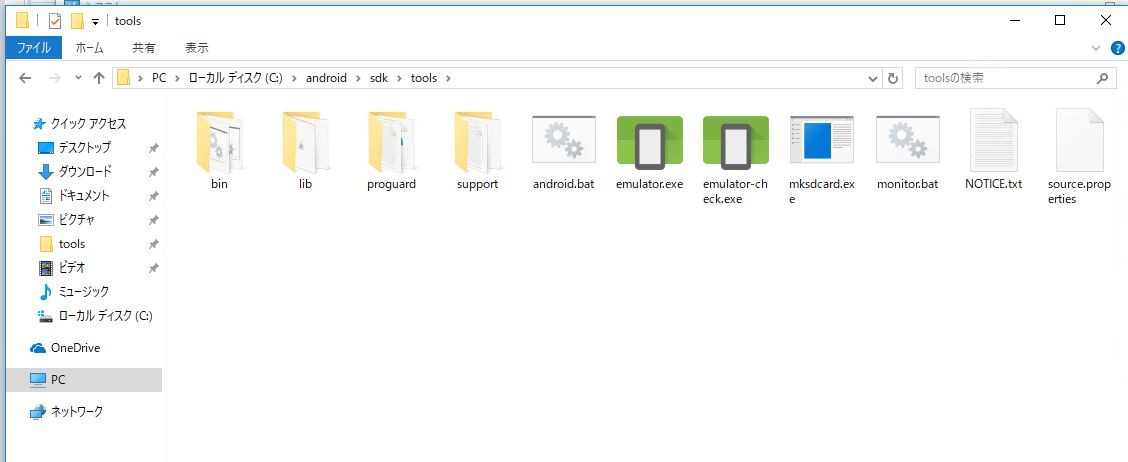
このように展開されていれば、準備完了です。
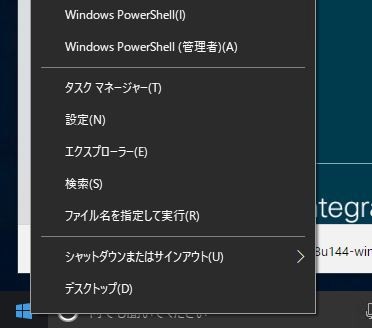
次にスタートメニューを右クリックし、「Windows PowerShell(管理者)」をクリックします。
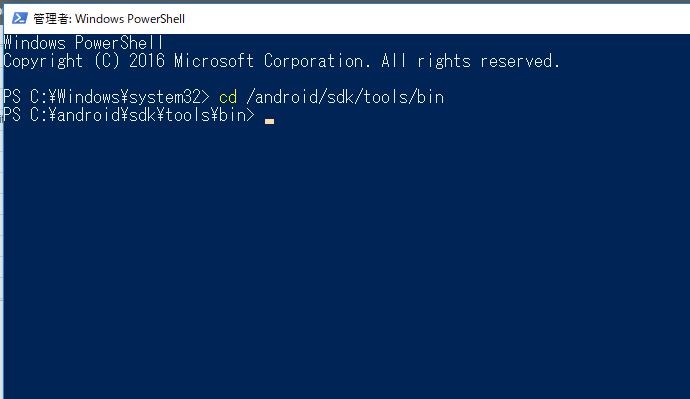
PowerShellが起動したら、「cd /android/sdk/tools/bin」と入力して、Enterキーを押して、先ほど準備した「tools」ディレクトリに移動します。
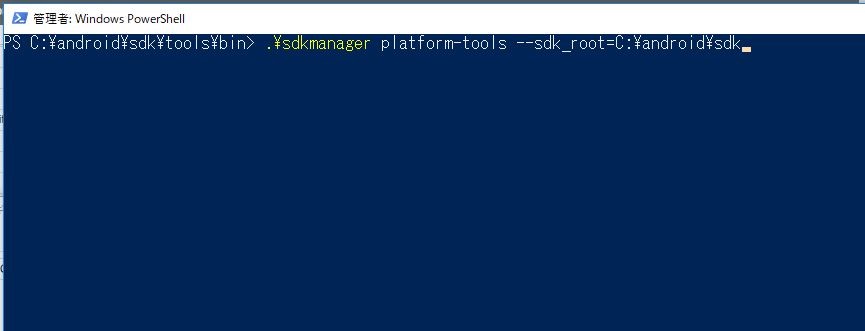
次に、Android SDKに必要な「platform tools」をインストールします。
PowerShellで「.\sdkmanager platform-tools –sdk_root=C:\android\sdk」と入力して、Enterキーを押します。
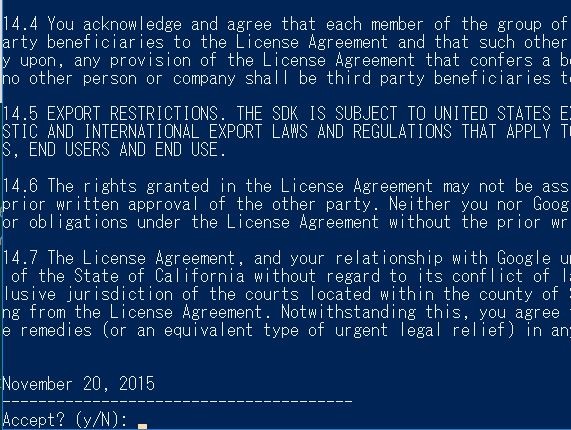
すると、ライセンス条項に同意されるか尋ねられますので、表示されたライセンス条項を読み、問題無ければ「y」を入力した後、Enterキーを押します。
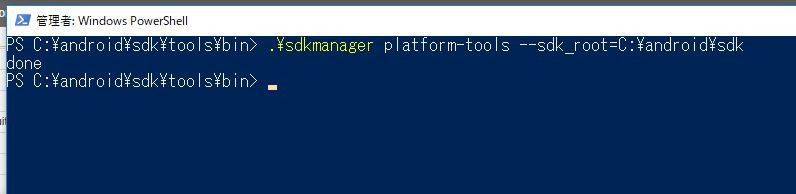
問題なくインストールが完了すると「done」と表示されます。
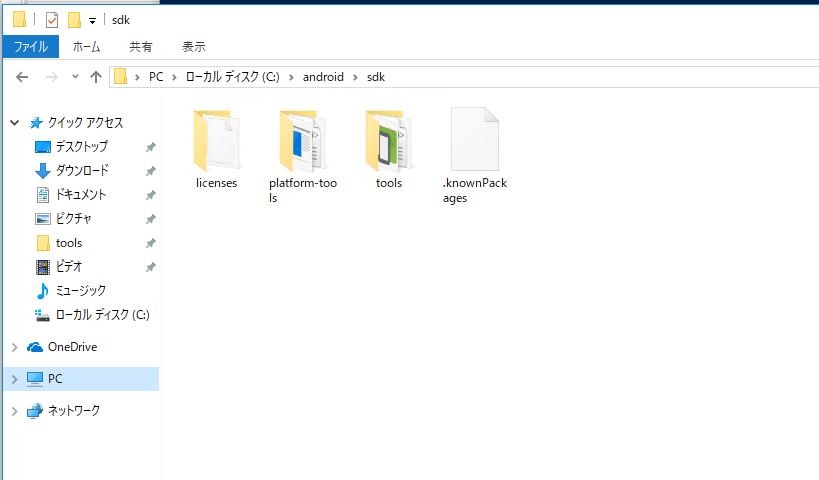
実際に「C:\android\sdk」ディレクトリの中身を確認すると、「platform-tools」ディレクトリが作成されていることが確認できます。
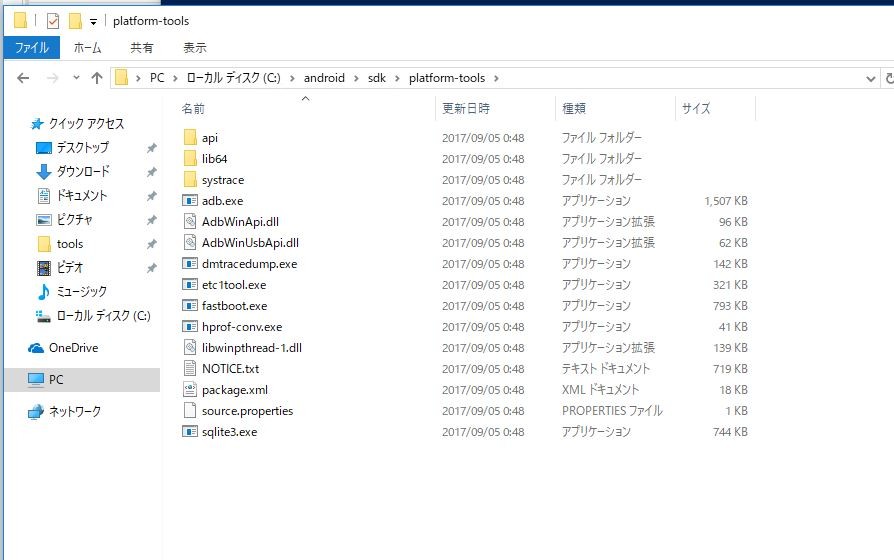
「platform-tools」ディレクトリの中身を確認すると、「adb.exe」など必要な物がダウンロードされていることが確認できます。
platform-toolsへパスを通す
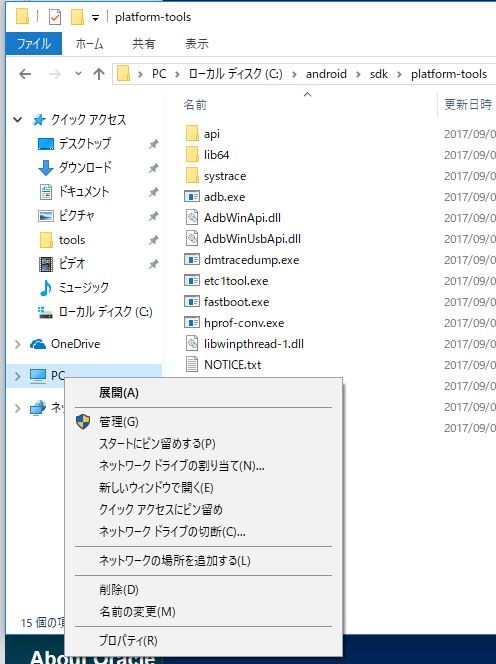
このままでは「adb.exe」を利用する場合、毎回「C:\android\sdk\platform-tools\adb.exe」と入力する必要があり、非常に面倒です。
そのため、platform-toolsへパスを通す必要があります。パスを通すため、エクスプローラーを開き、「PC」を右クリックし、「プロパティ」をクリックします。
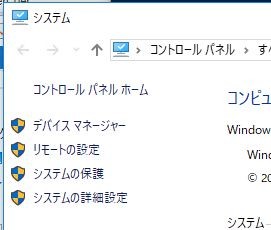
すると、システムのプロパティが表示されますので、左欄の「システムの詳細設定」をクリックし、「環境変数」ボタンをクリックします。
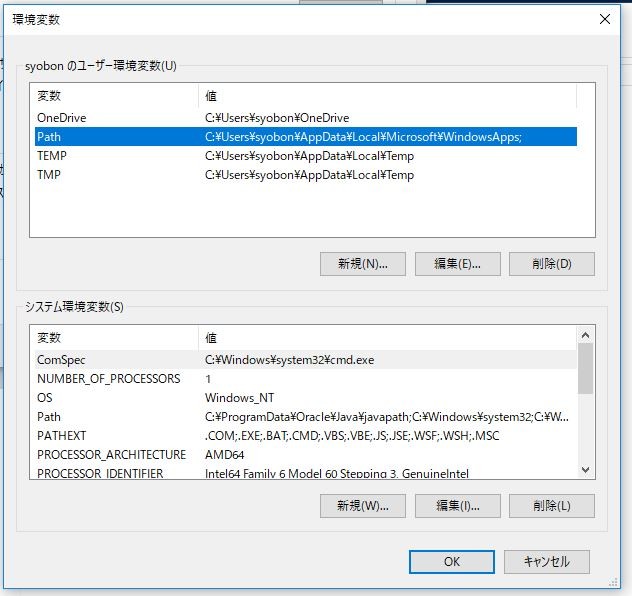
すると、環境変数設定画面が表示されるので、「ユーザー環境変数」の「Path」をクリックし、上の「編集」をクリックします。
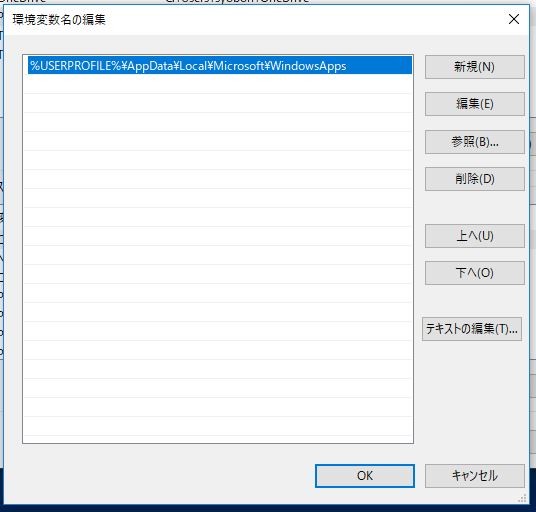
環境変数名の編集画面が表示されるので、「新規」をクリックします。
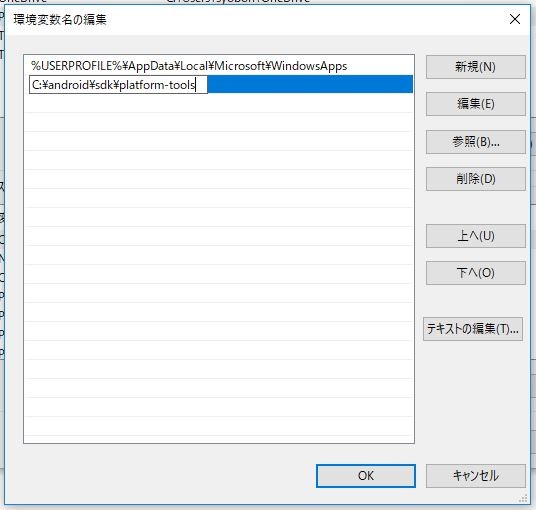
環境変数の入力欄にカーソルが移りますので、「C:\android\sdk\platform-tools」と入力し、「OK」をクリックします。
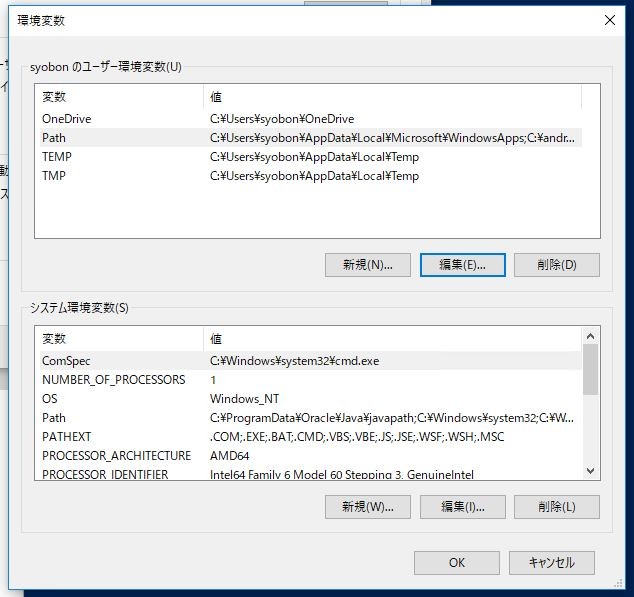
すると、環境変数編集画面に戻りますので、「OK」をクリックして画面を閉じます。
一度開いているPowerShellを閉じ、再度スタートメニューを右クリックし、「Windows PowerShell(管理者)」をクリックして、PowerShellを立ち上げます。
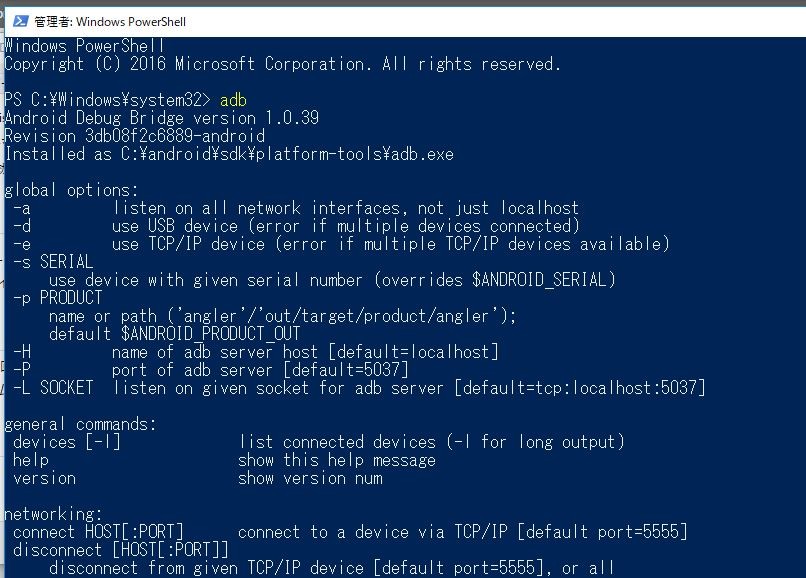
そして、試しに「adb」と入力してEnterを推してみると、adbを開けるようになります。これで、楽にadbを利用できるようになっています。なお、実際にadbを使うには、Android搭載製品で「端末情報」の「ビルド番号」を連続で押して「開発者オプション」を有効にし、開発者オプションの「USBデバッグ」をオンにして利用を許可する必要があります。
以上でAndroid SDKコマンドラインツールのインストールは完了です。これでadbが使えるようになりましたので、PCからアプリ(APKファイル)をインストールしたり、Nexusシリーズなどの公式にファクトリーイメージが配布されている場合にはイメージを導入することが可能となります。
■関連リンク
・エスマックス(S-MAX)
・エスマックス(S-MAX) smaxjp on Twitter
・S-MAX – Facebookページ
・Android Studio と SDK ツールをダウンロードする | Android Studio
・Java SE Runtime Environment 8 – Downloads

コメント
adbやfastbootコマンドだけが欲しいのであれば、以下のページから「SDK Platform-Tools for ◯◯」をダウンロードするのが一番早いですよ。これならJavaのインストールすら不要です。
https://developer.android.com/studio/releases/platform-tools.html
>>名無しさん
ご指摘ありがとうございます。ご認識の通り、sdkmanagerを介さず、直接SDK platform-toolsをダウンロードして、諸定位置に保存、PATHを通せばJREを導入しなくてもadbを使えるようになります。
今回の記事の趣旨としましては、sdkmanagerを用いて導入することにより、バージョン管理をできる限りコマンドだけで実現することを掲げております。
そのため、JREを導入し、sdkmanagerを導入する手順を照会させて頂いております。
大変貴重なご意見、ご指摘賜りましてありがとうございます。
アンインストールする場合は、同じくPowerShellから何かのコマンドを打ち込む必要があるのでしょうか?
こんにちは、
お尋ねいたします。
tinkerboardという小さなPCにAndoridをインストールし、
ここに、Google Play ストアをインストールしたいのです。
Androidは Ver.6.0.1なのですが、現状は手動でインストール
しなくてはなりません。
そこで検索したら、こちらに当たりました。
問い。
Windows10PCと tinkerboardとの接続の具体的な方法は、
USBケーブルでPCとtinkerboardを繋ぎ、PCのコマンドシェル
から操作すれば、よいのでしょうか?
実は、昨日、ネット内から、見つけたapkファイルをtinkerboard上で直にインストールしたら、Google Play ストアのアイコンが表出したので、喜び、早速クリックしたら、何かを踏んでしまったらしく、(Google Service Framework has stopped)という、ポップアップがokしても止まらず、ループ暴走状態でとなり、SDカードへのOSイメージ焼き直しから、作り直しになりました。勉強なので、何度やってもいいのですが・・・
まぁ、繰り返したくないのが、本音です。
この投稿は、tinkerboardからの投稿です。
よろしく、お願いします。