



iPhoneのパスコード設定してみましょう!
前回、「パスコードを英数字5桁以上に設定できるプロファイルの導入方法」を紹介しましたが今回はいよいよパスコードの設定をしてみましょう!
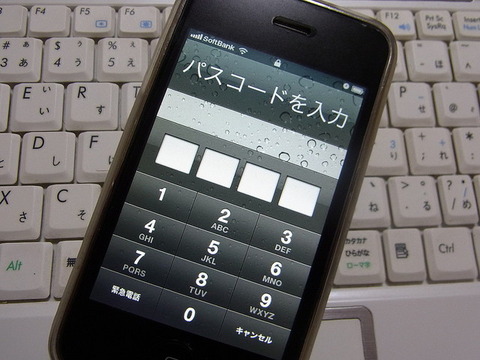
写真は、左がデフォルトのパスコード画面、右が今回ご紹介するパスワード強化画面となっています。
では、パスコードを5桁以上の英数字に強化してみましょう!
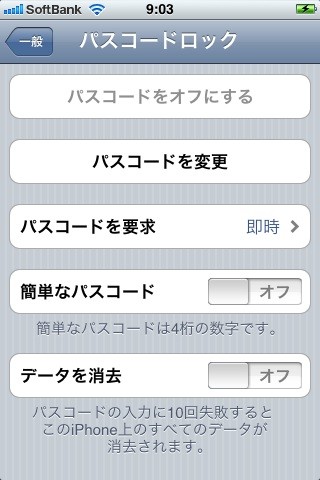
まず、iPhoneから設定→一般→パスコードロックの順で上記の画面を出し、「パスコードを変更」を選びます。
※このとき要求されるパスコードは前回の設定の時に入力したパスコードです。
※パスコード強化プロファイルをインストールしているときは常にパスコードロック状態になります。
↓
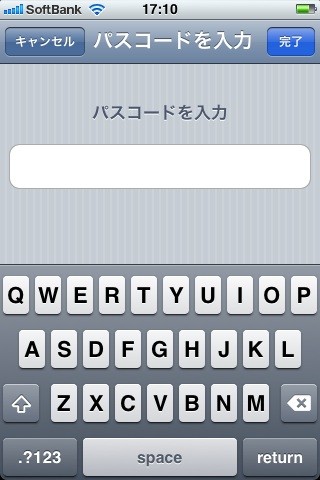
ここで5桁以上の英数字を決め強化したパスコードを設定します。
【設定時の注意点】
・同じ文字を連続使用不可(ABCDEF…等)
・連続する文字は使用不可(123456…等)
・同じ文字を連続使用不可(ABCDEF…等)
・連続する文字は使用不可(123456…等)
↓
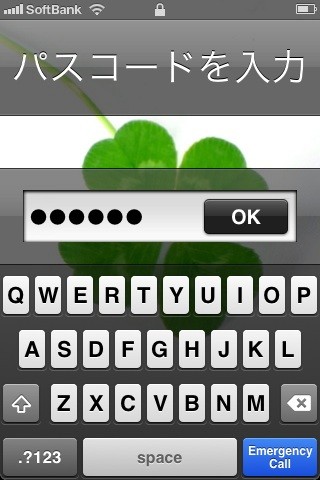 |
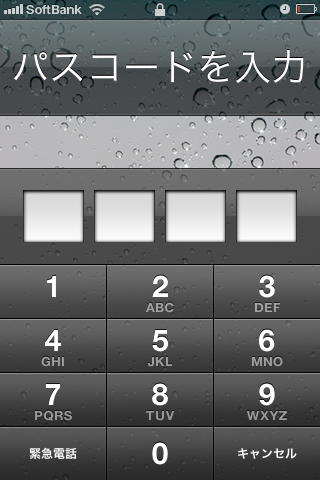
画面左がパスコードを強化した入力画面、右が従来の入力画面です。比較してみると、強化した画面ではいったい何桁入力すればいいの?数字?英字?と不用意にロック解除されることもなくなりますね!
【他注意点】 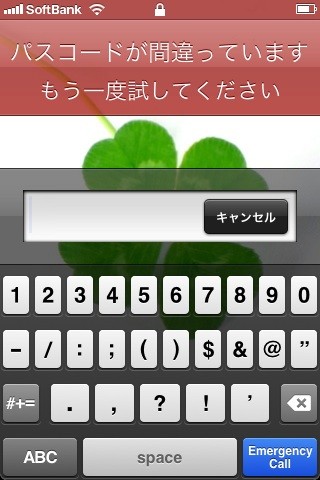 パスコードを10回間違えてしまうと全データがリセットされ、復活させるには強制アクティベーションをしなくてはならなくなりますのでパスコードは絶対に忘れないようにしてください!パスコードはどこに問い合わせをしても教えてくれません。
定期的なバックアップをオススメします。
以上がパスコードを英数5桁以上に設定してパスコードを強化しよう!の紹介になります。従来の4桁、今回の5桁以上のパスコード。共にパスコード管理をしっかりして忘れないように十分ご注意の上ご使用ください。 記事執筆:にゃんこ
■関連リンク タイトルとURLをコピーしました
|

コメント
通常は5桁以上にしているのですが、
時々わずらわしい場合があり、
その際に一時的に解除しようと思ったのですが、
やり方がわかりません
教えていただけないでしょうか?
よろしくお願いいたします。