

ドコモの新ホームアプリ「docomoシンプルUI」の実力はいかに?
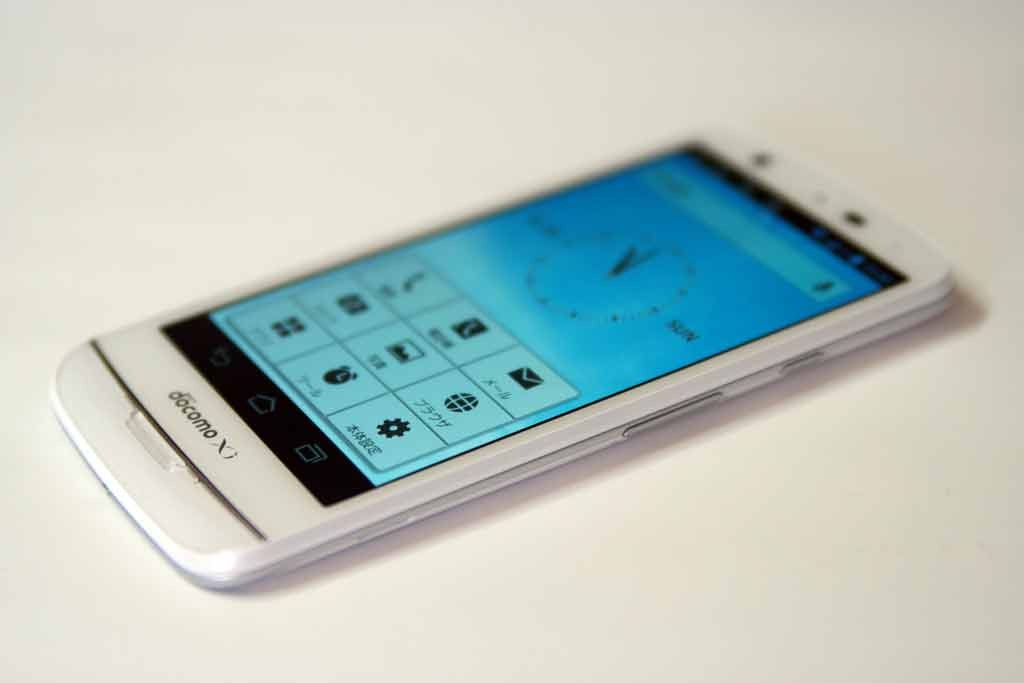
NTTドコモから販売中のAndroid 4.2(開発コード名:Jelly Bean)搭載スマートフォン「MEDIAS X N-06E」(NECカシオモバイルコミュニケーションズ製)は、8.5mmの薄型ボディと美しいイルミネーションが魅力の機種となっています。手になじむボディながらも1.7GHzクアッドCPUを搭載し、スマホ向け放送局NOTTVなどほとんどすべての機能を詰め込めた“全部入り”モデルになっています。
そして、この機種はスマホを初めて使う人にも使いやすいようにケータイのようなUIを目指して作られた「docomoシンプルUI」もプリインストールされています。docomoシンプルUIは「2013年夏モデル」からNTTドコモが提供する新しいホームアプリで、MEDIAS X N-06Eのほかに「ELUGA P P-03E」の2機種にプリインストールされています。
今回は、そんなdocomoシンプルUIについてMEDIAS X N-06Eでチェックしていきたいと思います。
○ロック画面をチェック
MEDIAS X N-06Eは、購入時のホームアプリがdocomoシンプルUIに設定されています。まずは、ロック画面からチェックしていきましょう。
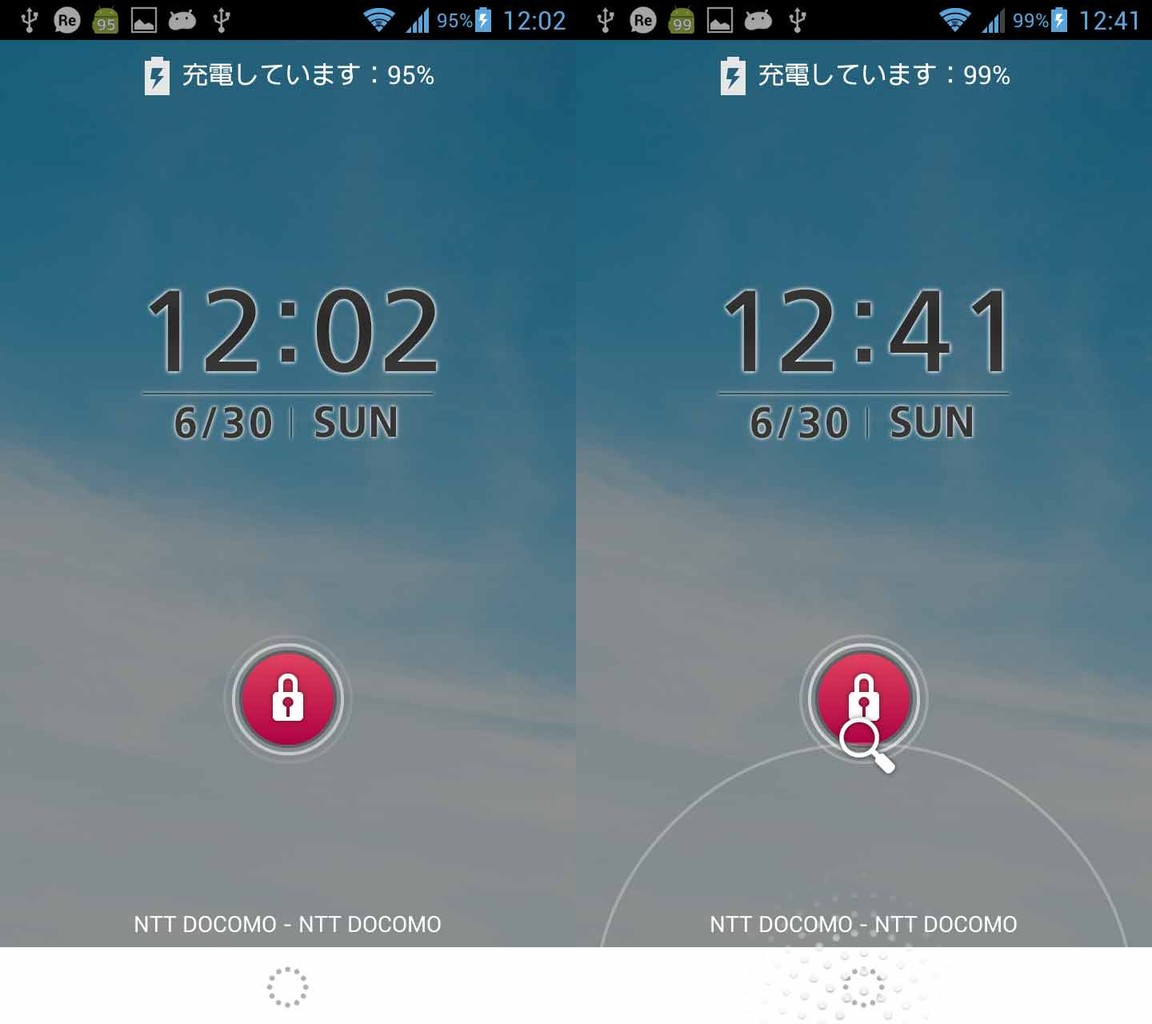
ロック解除画面。
ロック解除画面はシンプルです。鍵マークのアイコンをタップするとロックが解除されます。画面下の丸いアイコンを上にスワイプすると検索画面が起動します。
ロック解除画面で画面を左右にスワイプすると、画面が左右にスワイプできるようになります。
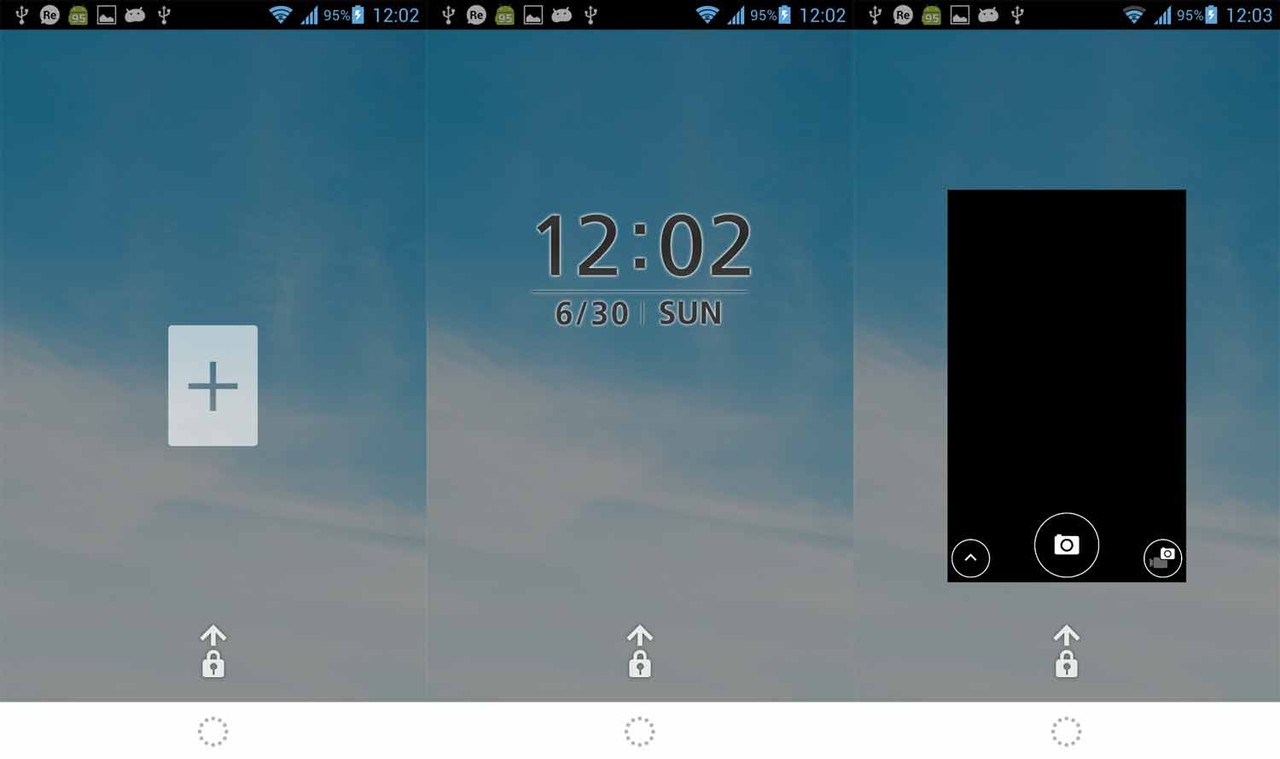
ウィジェット表示、カメラ起動画面。
右側の画面を表示すると、数秒後にカメラが起動します。左側の画面にはプリインストールされている複数のウィジェットから任意の物を貼ることができます。
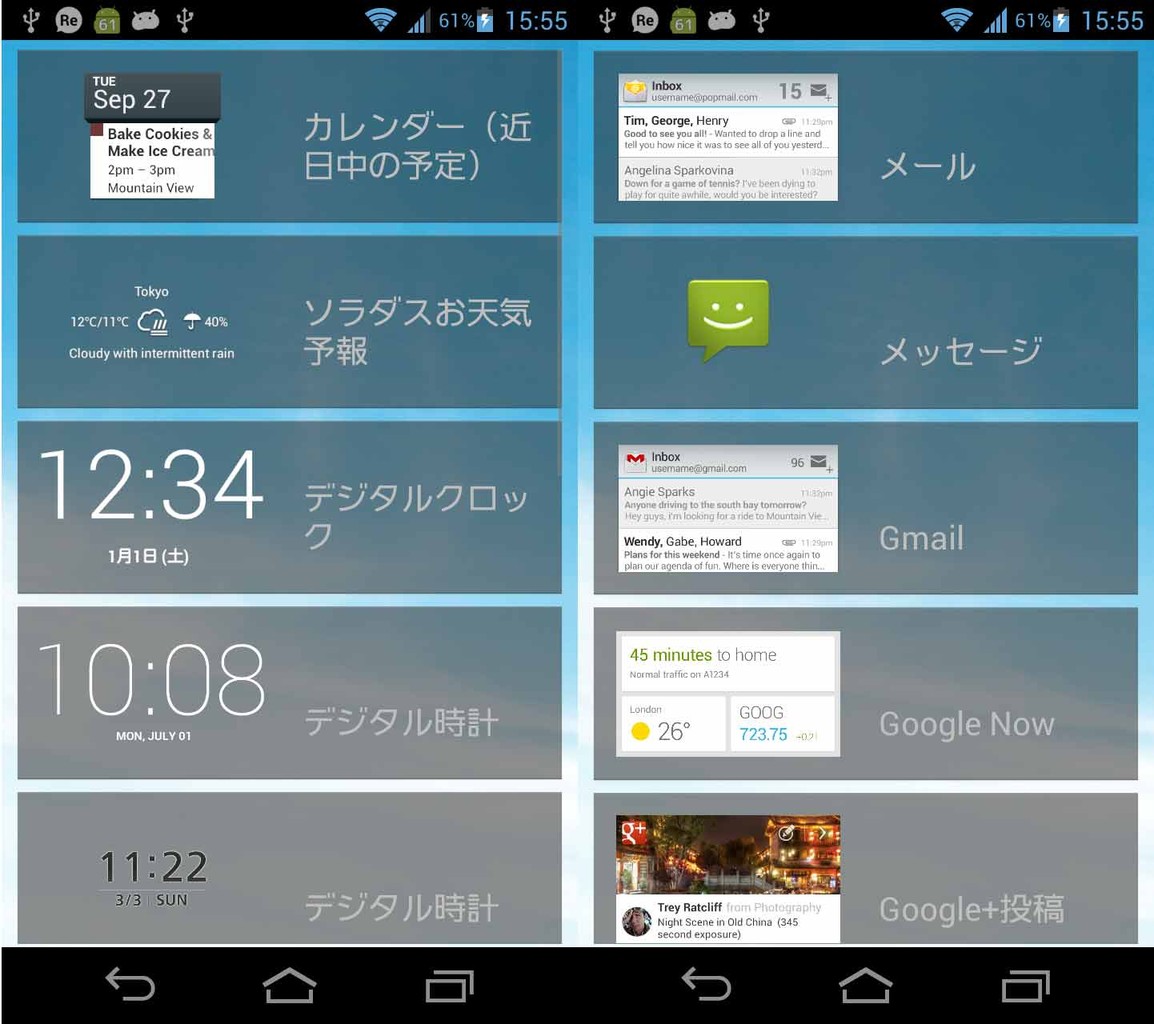
ウィジェットリスト。
ロック解除画面に戻りたいときは、画面下の鍵アイコンをタップすると戻ります。
ロック解除画面はシンプルではありますが、Android 4.2標準機能であるウィジェットと検索ショートカットにはきちんと対応しています。
なお、パスコードやパターンなどによるセキュリティロックを使う場合は、docomoシンプルUIのロック画面を使うことができませんので、自動的にNECカシオ独自ユーザーインターフェース(UI)の「LIFE UX Lock」に切り替わります。
○ホーム画面をチェック
次に、ホーム画面をチェックします。メインとなる画面は、下半分にメニューが表示されています。この部分はユーザーが変更することはできません。
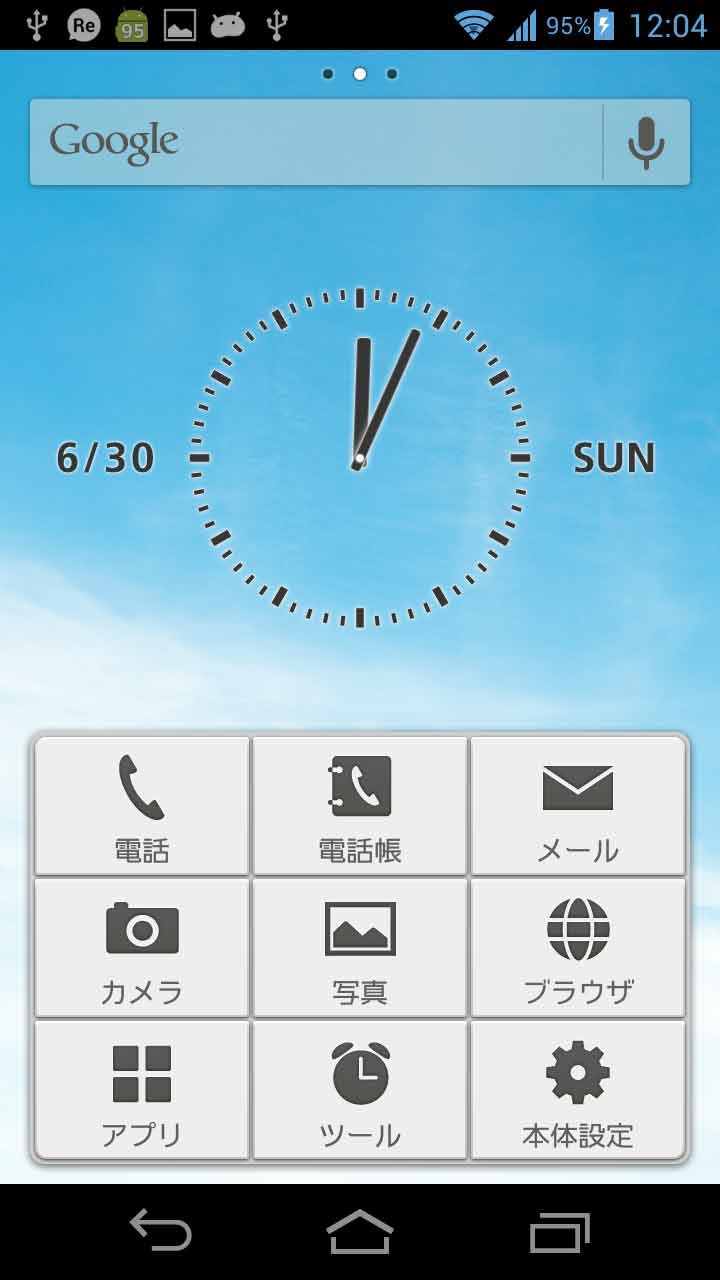
メイン画面。
9分割メニューとなっており、フィーチャーフォン(ケータイ)のメニューと似た配置となっているため、ケータイからの機種変更でも戸惑わないように配慮されています。
なお、画面上部の時計はウィジェットですので、削除して別のショートカットやウィジェットを貼り付けることもできます。
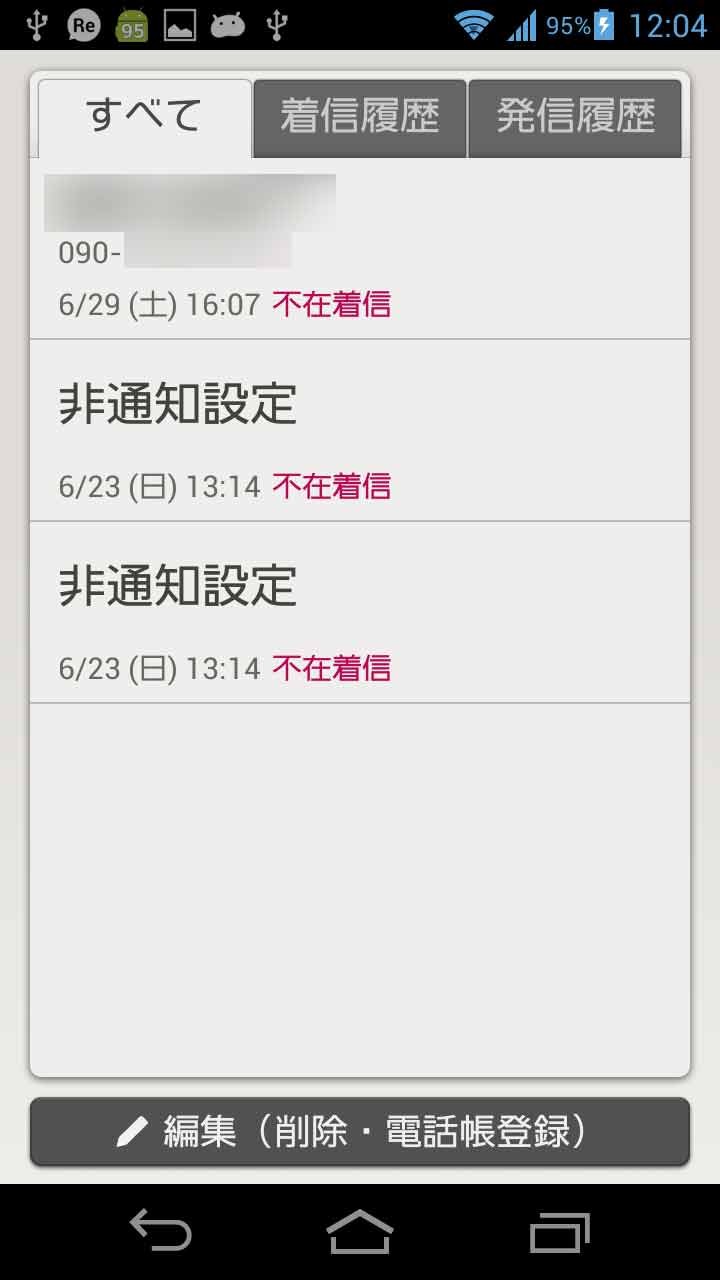
発着信履歴表示。
左側の画面は、発着信履歴の表示画面となっています。この画面もdocomoシンプルUI固定の画面となっており、ユーザーによる削除はできません。
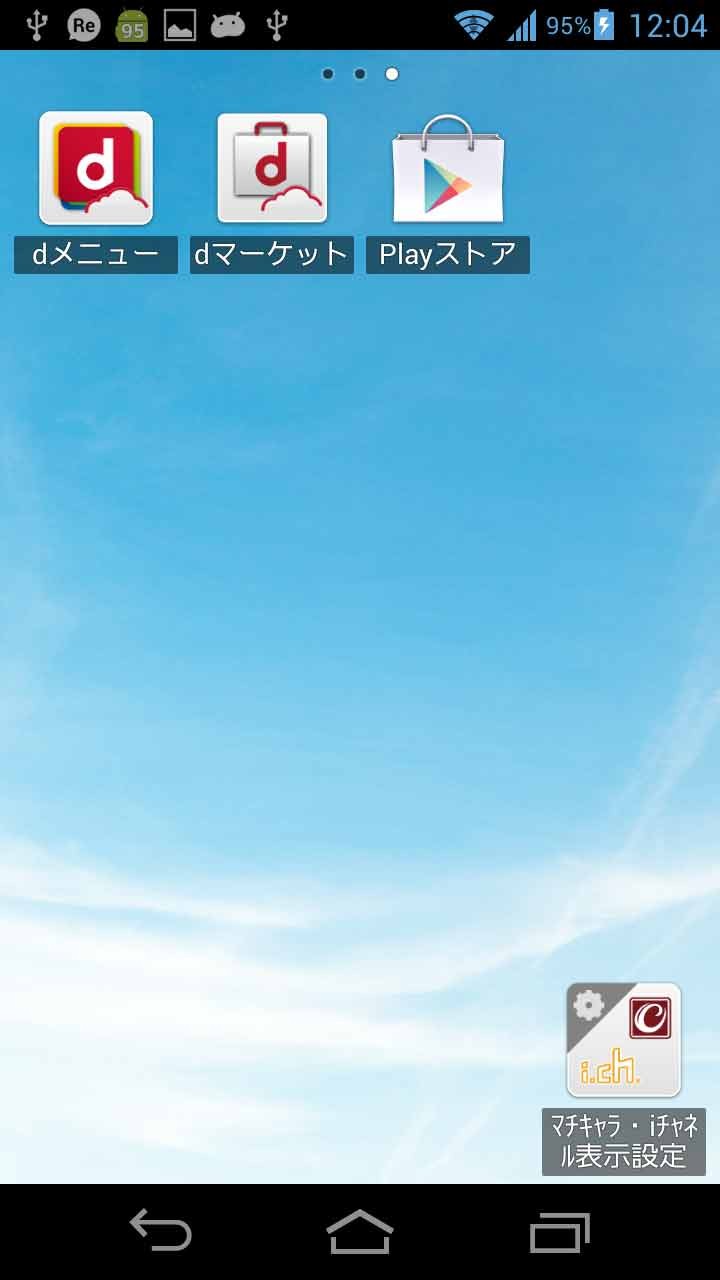
フリースペース。
右側の画面は、アプリショートカット、ウィジェットなどを貼り付けることができるフリー画面となっています。4×5のスペースを好きなように使うことができます。
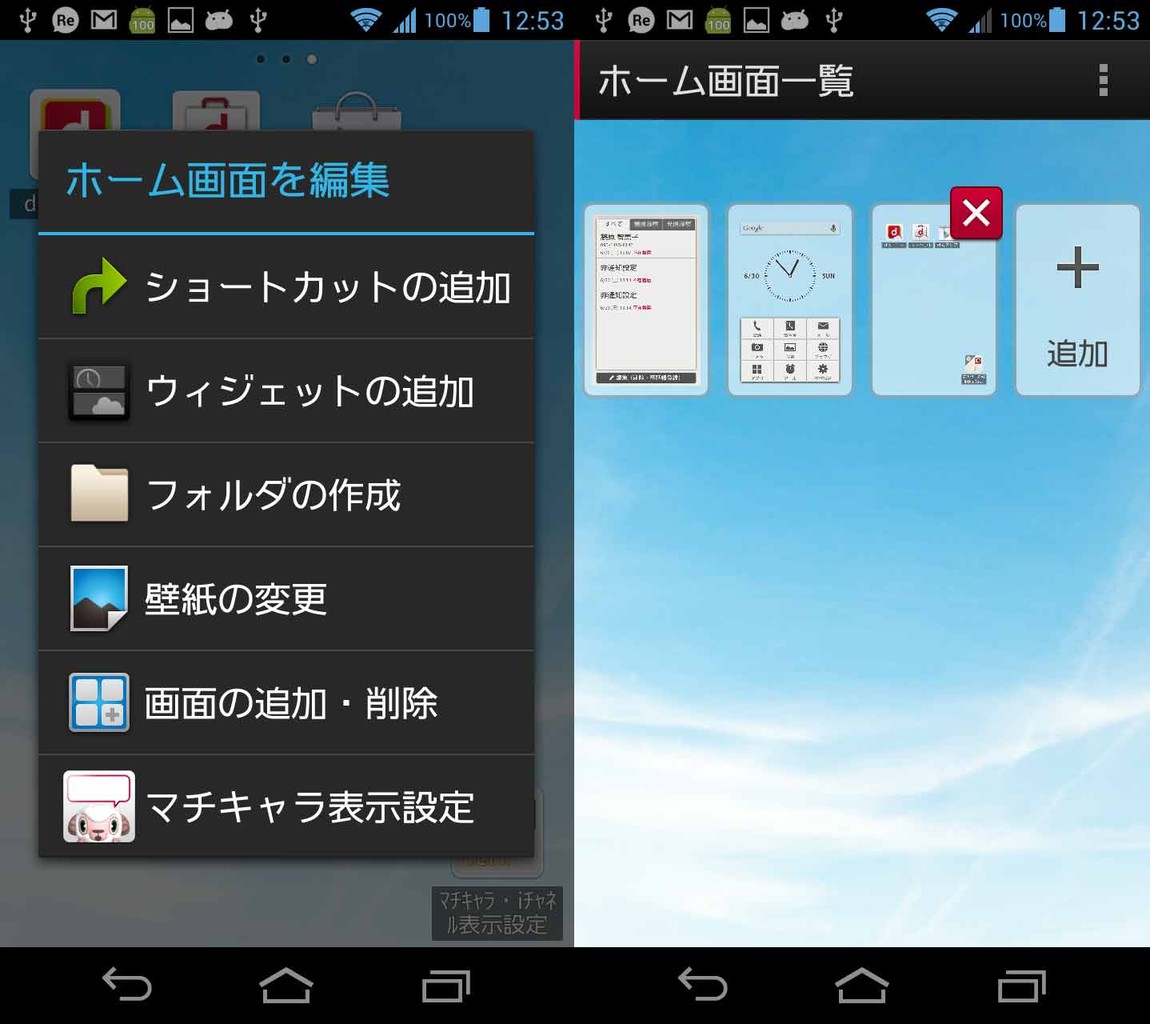
(左)ホーム画面編集メニュー。(右)ホーム画面一覧。
画面の何も無い部分を長押しすると、ホーム画面編集メニューが開きます。
ショートカット、ウィジェットの追加を行えるほか、フォルダの作成、壁紙の変更、画面の追加・削除、マチキャラ表示設定もここから行います。
マチキャラは購入時にはオフになっていますが、メニューにマチキャラが組み込まれているのがドコモアプリらしいと感じました。
ホーム画面はデフォルトでは発着信履歴、メイン画面、フリー画面の3つのみですが、フリー画面を最大9画面まで増やすことができます。
マチキャラとiチャネルについては、設定アプリも用意されています。
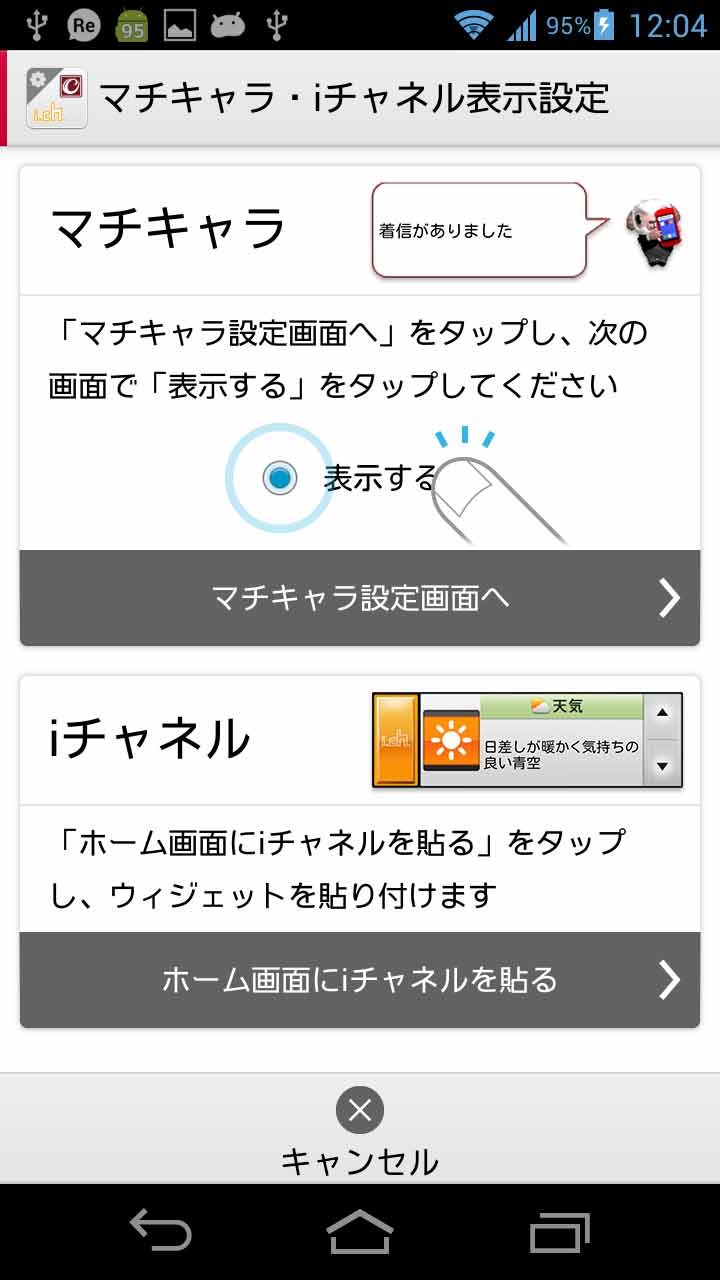
マチキャラ・iチャネル表示設定。
次に、メイン画面のメニューについてチェックしていきましょう。
「メール」アイコンをタップするとspモードメールアプリが起動します。
「写真」アイコンをタップすると、標準のギャラリーアプリが起動します。

「写真」でギャラリー起動。
「アプリ」をタップするとアプリ一覧が表示されます。
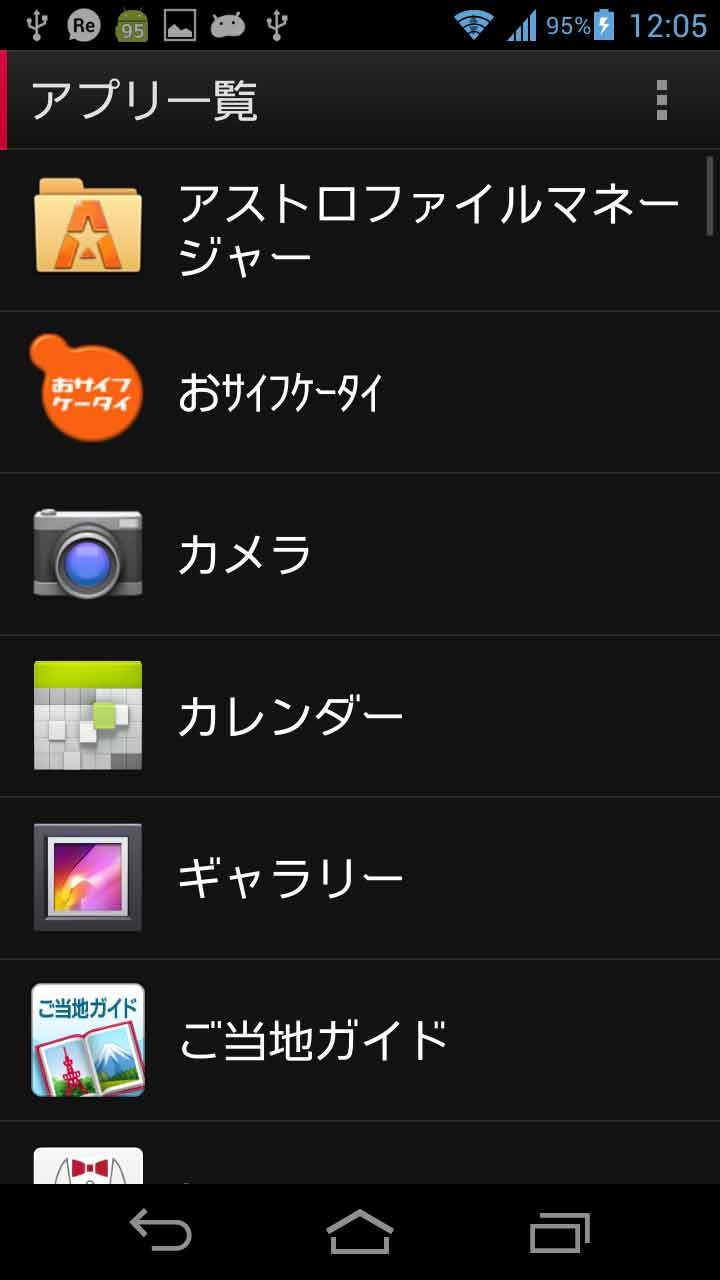
アプリ一覧。
アプリ一覧は、インストール済みのアプリが五十音順、アルファベット順にリスト形式で表示されます。
大きな文字で見やすいですが、インストールアプリが多い場合は、目当てのアプリを探すのが少々煩雑になります。
「ツール」は、アプリの中からドコモが選んだツール系のアプリを表示します。
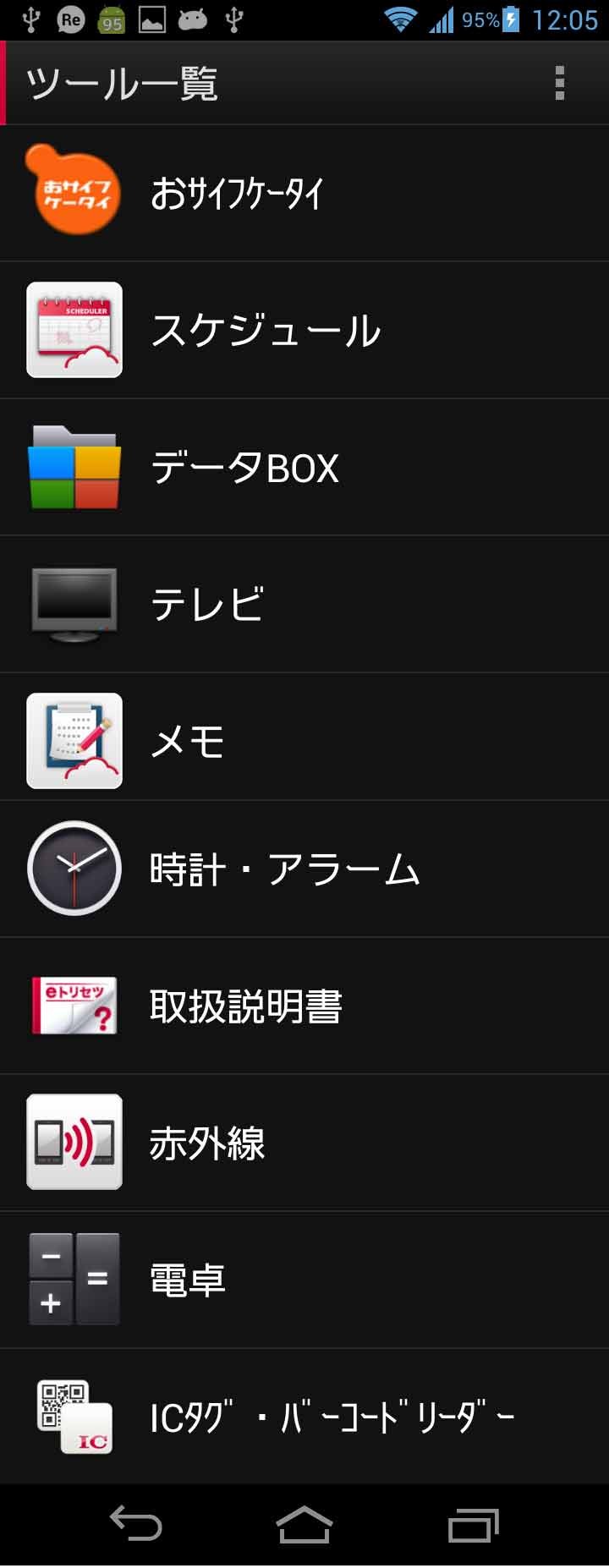
ツール一覧。
テレビ、時計・アラーム、電卓など、日常使うアプリがわかりやすくまとめられているので便利です。
表示するアプリをユーザーが変更することはできません。
ツール一覧に、「データBOX」というアプリがあります。このアプリは、フィーチャーフォンでは一般的だったデータBOXというメニューをスマートフォンでも使えるようにと考えられたアプリです。
スマートフォンの場合、ギャラリーでもアプリによってフォルダが異なったり、購入した音楽の保存場所がわかりにくかったりすることもあると思います。
データBOXでは、一つのアプリでスマートフォン内のデータを種別ごとに見ることができるようになっています。
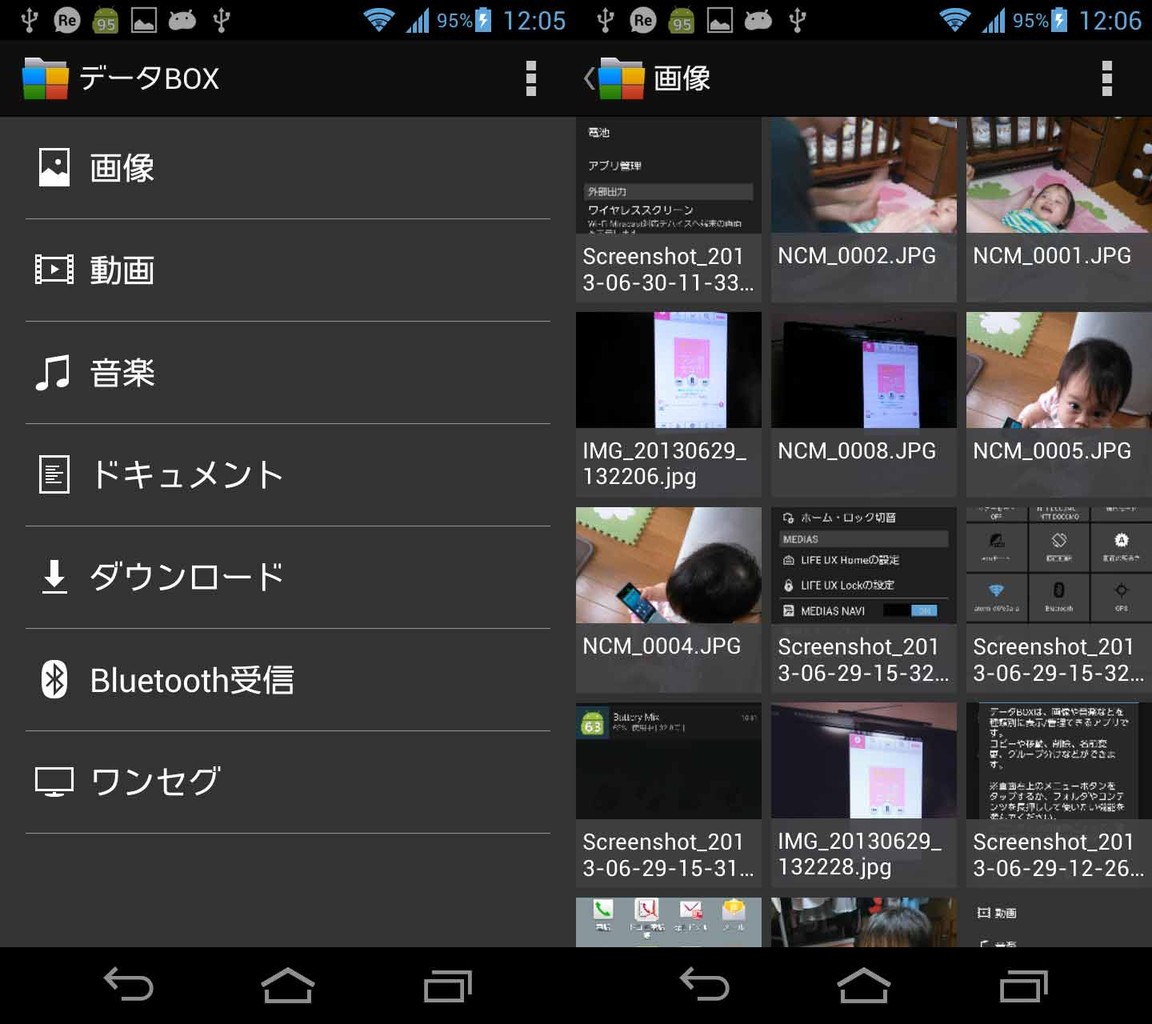
データBOX。
データBOXでは、画像、動画、音楽、ドキュメント、ダウンロード、Bluetooth受信、ワンセグのカテゴリーごとにメディアデータを表示します。
ギャラリーではフォルダごとに分けられていましたが、データBOXでは分類無くデータが表示されます。
データBOX内でグループ分けすることも可能ですが、この設定はデータBOX内でのみ有効となります。
今回は、docomoシンプルUIについてチェックしてきましたが、シニア層向けの「らくらくスマートフォン」と一般的なスマートフォンの中間を狙ったホームアプリであると感じました。
スマートフォンをすでに使い慣れている層にとっては、リスト形式のアプリ一覧や、フォルダ分けが反映されないデータBOXは使いづらいと感じるかもしれません。
このホームアプリは、今までスマートフォンを利用したことのないフィーチャーフォンユーザーが、今までの使用感覚をあまり変えずに移行できるように作られていると感じました。
スマートフォンは自信ないけど、らくらくスマートフォンはちょっと……と考えている人は、docomoシンプルUIを1度お試しください。
■関連リンク
・エスマックス(S-MAX)
・エスマックス(S-MAX) smaxjp on Twitter
・S-MAX – Facebookページ
・MEDIAS X N-06E 特集 – S-MAX
コメント