


iOS 7でのアプリ切替方法を紹介!
Apple(アップル)が提供するモバイル向け最新プラットフォーム「iOS 7」。昨年9月に発売された「iPhone 5s」および「iPhone 5c」をはじめ、その後に発売された「iPad Air」および「iPad mini Retinaディスプレイモデル」には購入時から利用でき、そして、既存のiPhone 4以降およびiPad 2以降、iPad mini、第5世代iPod touchでは無料でアップデートすることで利用できます。
昨年末時点で78%とすでに多くのiOS搭載機種で、この新しいiOS 7になりつつあると思います。当ブログメディア「S-MAX(エスマックス)」でもiOS 7のファーストインプレッションとして主な新しいデザインやユーザーインターフェース(UI)、変更があった機能などを紹介しましたが、これとは別にひとつひとつの基本機能を紹介していきたいと思います。
まずは、これまでのiOSと見た目が変更になった「マルチタスク」機能における 「アプリ」の切り替えについて説明します。
◯マルチタスク機能を表示するには?
まず、“マルチタスク”というのは、複数のアプリや機能を同時に利用することです。ただし、iPhoneなどでは基本的に「シングルウィンドウ」といって利用しているアプリは“今”使っている1つしか画面に表示されていません。
他の前に使っていたものは、画面に見えていませんが、多くは裏側に回っているだけで、まだ動いているということが多いです(中には裏側に回った時点で終了するというものもあるので念のため)。このような裏側でも動いている状態を「マルチタスク」(直訳すると「複数の動作」)と言い、この前に使っていた裏側で動いているものを呼び出すのを「アプリ切り替え」としています。
iOS 7でアプリの切り替えを行うには「マルチタスク」機能を表示することで行え、方法としてはホームキーを2回連打します。
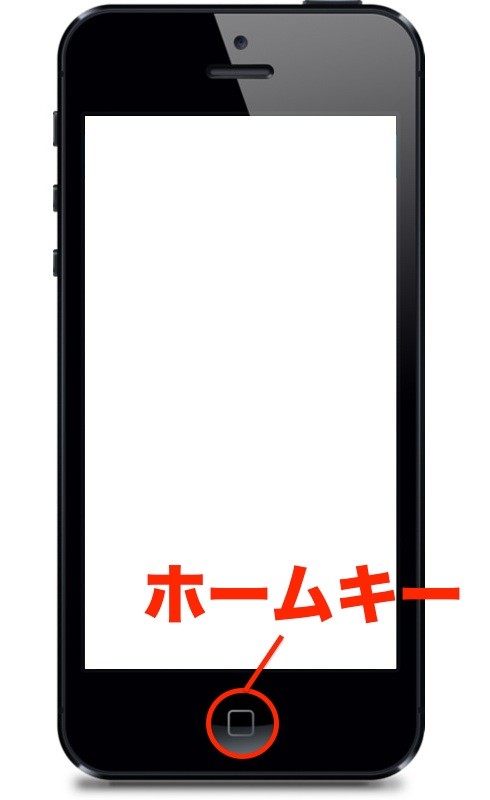
ホームキーを2回押します。
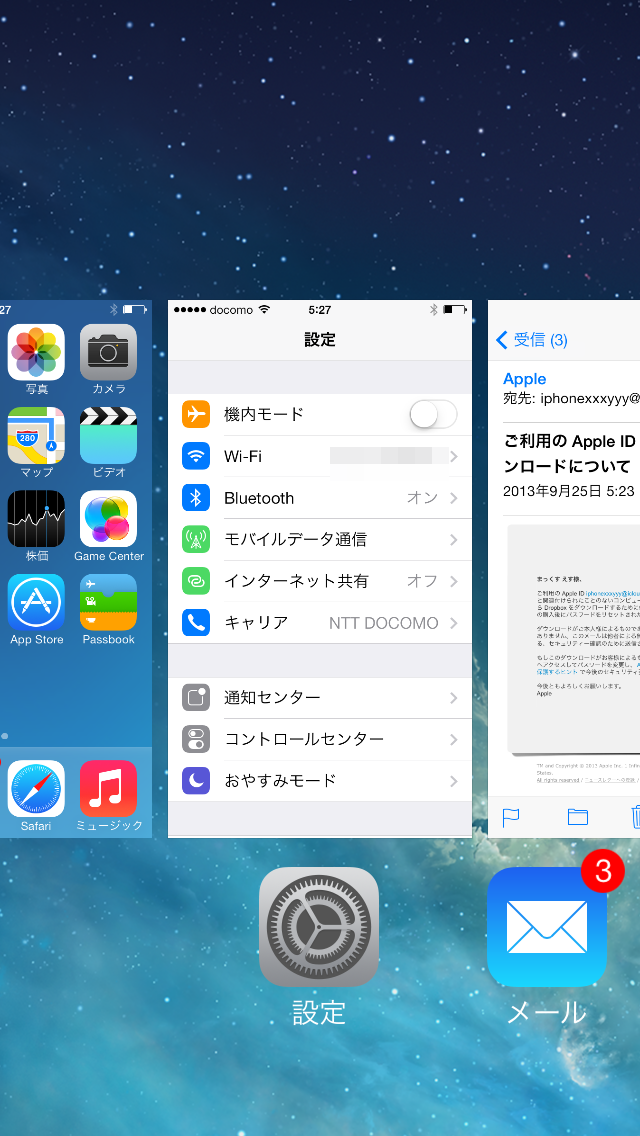
マルチタスク機能が表示されます。
◯アプリを切り替えるには?
アプリ切り替えを行うには、マルチタスク機能を表示したら利用しているアプリがプレビュー表示(縮小された画面が表示されること)されるので、左右にスワイプ(なぞる)して、切り替えたいアプリが中央に来たらタップ(押)します。
切り替えるアプリを間違えたら、もう一度マルチタスク機能を呼び出して繰り返せばOKです。

左右にスワイプしてから切り替えたいアプリをタップします。
終了していないアプリに切り替えた場合に、以前に使っていた状態のまま画面いっぱいに表示されるはずで、例えば、Webブラウザーであるページを見ていたときにホームキーを押して他のことをしていた後に、マルチタスク機能で再度Webブラウザーに切り替えた場合にはさっき見ていたページが表示されたままになっています。
◯アプリを終了するには?
このように前に使っていたアプリを再び利用できるマルチタスク機能は便利ですが、裏側で動いているためにアプリをいっぱい動かしたままにしていると動作が遅くなったりすることがあります。
もちろん、iOS 7はそういったことがないようにかなり前に使っていたアプリは自動的に終了するというようになっていますが、それでも場合によっては今使っているアプリの動作に影響がある場合があります。その他、動作は遅くならなくてもたくさんのアプリを同時に動かしていると電池持ちが悪くなる場合があります。
そういった場合には、強制的にアプリを終了させることができます。終了させる方法は、マルチタスク機能で終了させたいアプリのプレビュー表示を上にスワイプします。マルチタスク機能から消えたら終了したということになります。この時、終了させたいアプリが中央になくてもOKです。
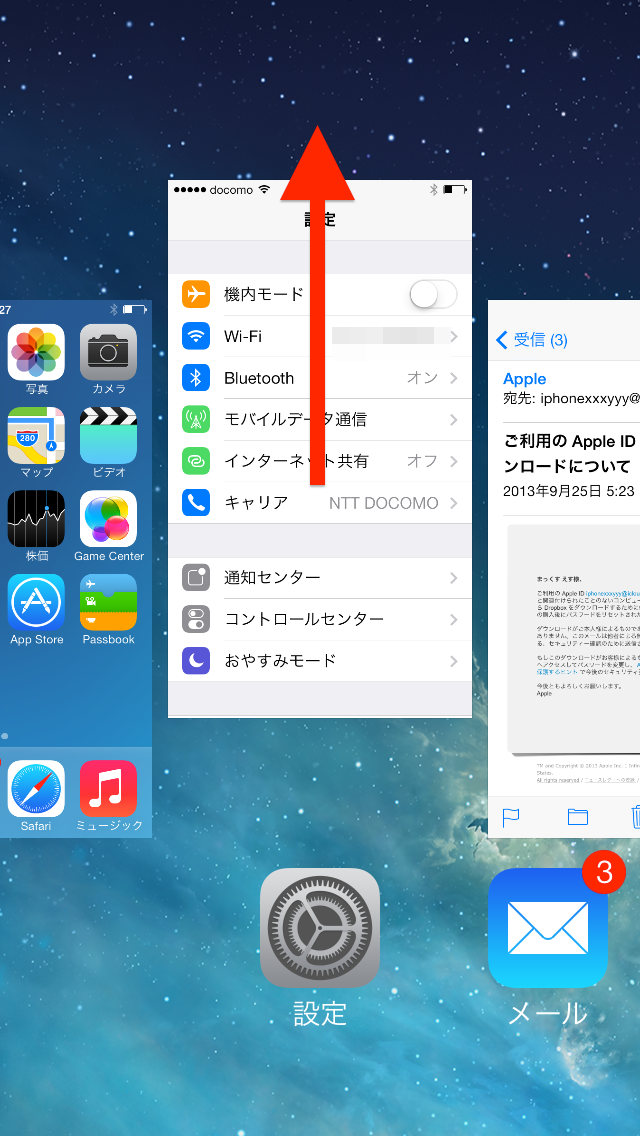
上にスワイプするとアプリを終了できます。
また、同時に2つのアプリを終了させたい場合には2つの場合には2本指でそれぞれの指で終了させたいアプリの部分を上にスワイプすることで行えます。
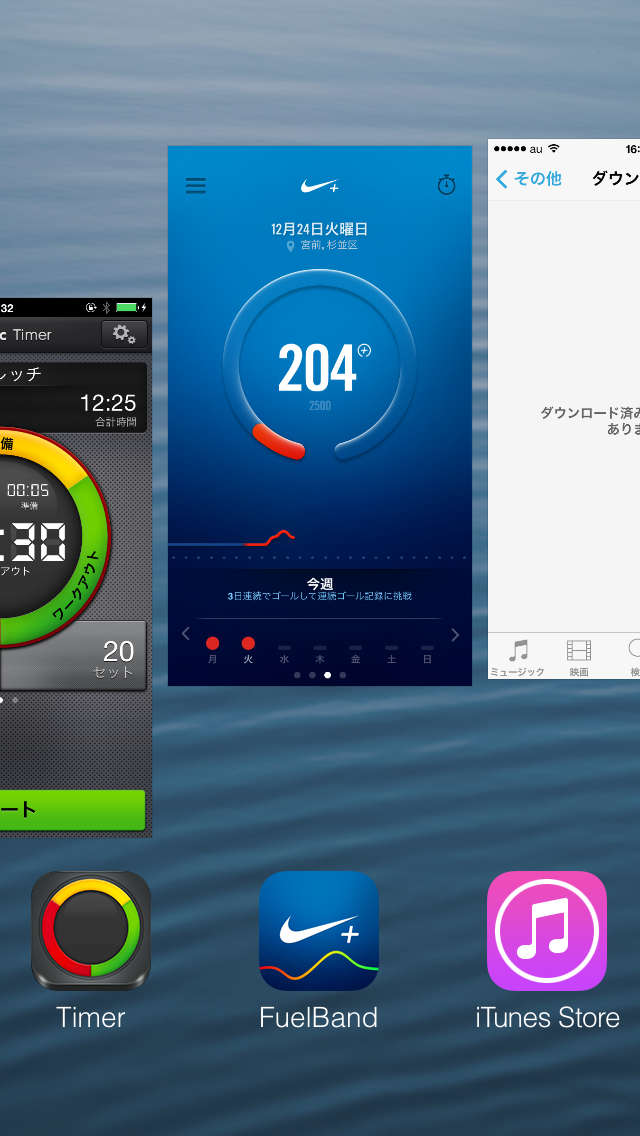
2つのアプリを同時に終了させます。
さらに、現在動いているアプリをすべて一気に終了させるには、専用のアプリをアプリ配信マーケット「App Store」から導入することで行えます。App Storeで「タスク」などで検索して、タスク管理アプリを入れてみましょう。
■関連リンク
・エスマックス(S-MAX)
・エスマックス(S-MAX) smaxjp on Twitter
・S-MAX – Facebookページ


コメント