
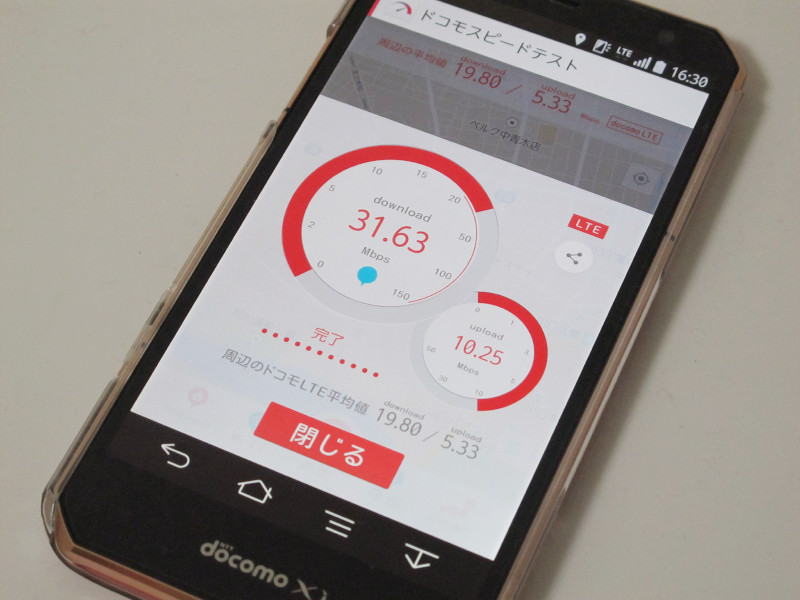
ARROWS NX F-02Gの高速ダウンロードとマルチコネクションで通信もより高速&安定に!
特製カレーが貰えるタッチ&トライイベントも各地で順次開催中のNTTドコモ向けスマートフォン(スマホ)の新機種「ARROWS NX F-02G」(富士通製)。
これまでに、開封レポートや超高精細WQHDディスプレイとカメラの機能紹介記事と続いて公開してきましたが、第3回目の今回は製品の魅力を支えるネットワーク部分の目玉機能である「高速ダウンロード」と「マルチコネクション」を改めて紹介します。
◯まずはWi-Fiの設定を確認しよう!
ARROWS NX F-02Gの「本体設定」から「Wi-Fi」の項目を選択すると、高速ダウンロードやマルチコネクションの項目が出てきます。
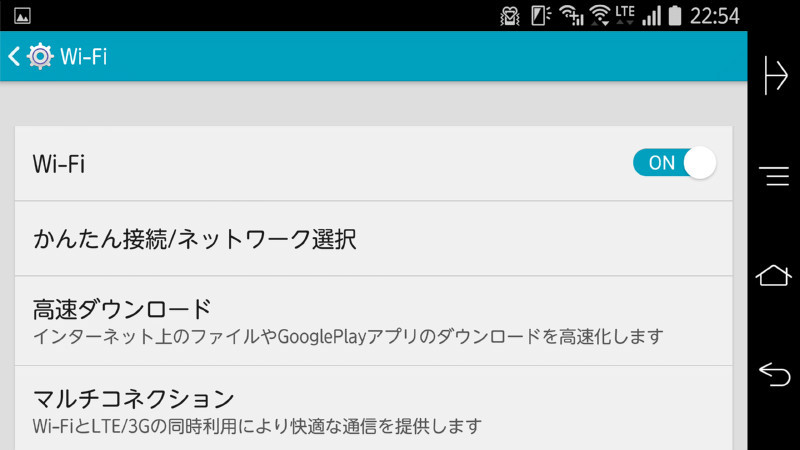
ちなみにアクセスポイントの設定は「かんたん接続/ネットワーク設定」から入れます
◯高速ダウンロード
高速ダウンロードの設定は3種類あります。当然ながら、WAN(LTEやW-CDMA)とWi-Fi(無線LAN)をフル稼働するのはバッテリーの消耗も通常より大きくなりますので、自分の使い方にあった設定をすると良いでしょう。
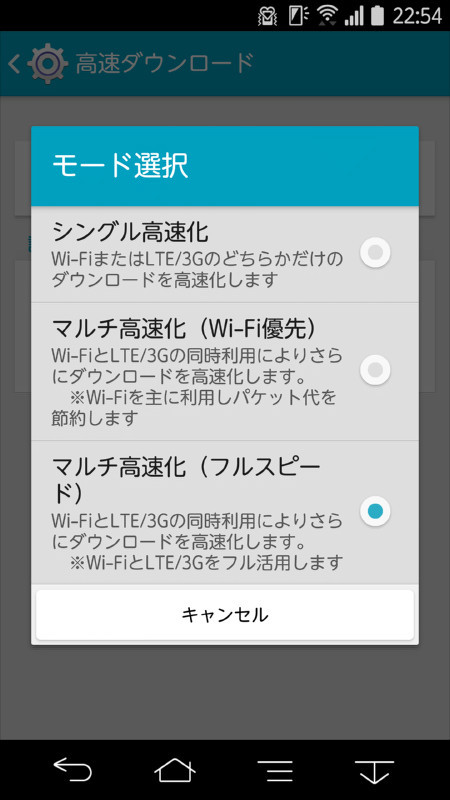
高速通信パケット消費量も下へ行くほど増えていきます
高速ダウンロードはコンテンツ配信マーケット「Google Playストア」などで、1MB以上のファイルをダウンロードした場合に発揮する機能で、WANとWi-Fiを同時に稼働させてダウンロード効率を高めて、通常よりも素早くダウンロードを行います。
大容量のゲームの購入(更新時)や映画などのコンテンツを早くダウンロードすることができますので、待ち時間の短縮にも一役買ってくれます。
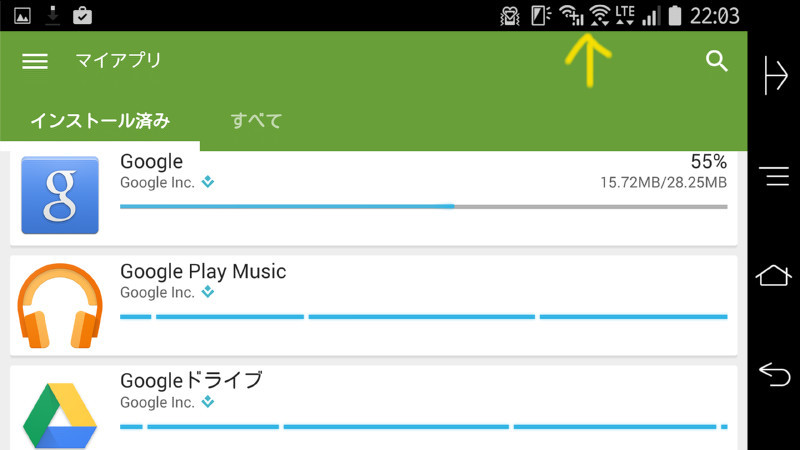
アイコンを見るとLTEとWi-Fiが同時に動いているのがわかる
◯マルチコネクション
マルチコネクションはWANとWi-Fiを同時にスタンバイさせて、ネットワークの接続を維持したまま、より安定した回線の方へ移ることが可能になるというものです。
地味な機能ながら、街中で提供されているWi-Fiを利用中に混雑してきて安定しなくなったときでも、ログイン状態などを維持したままLTEへ移行可能になるなど、非常に便利な機能です。
前述の高速ダウンロード機能と併用することで、(環境にもよりますが)最大で通常の3倍のダウンロード効率があるということです。
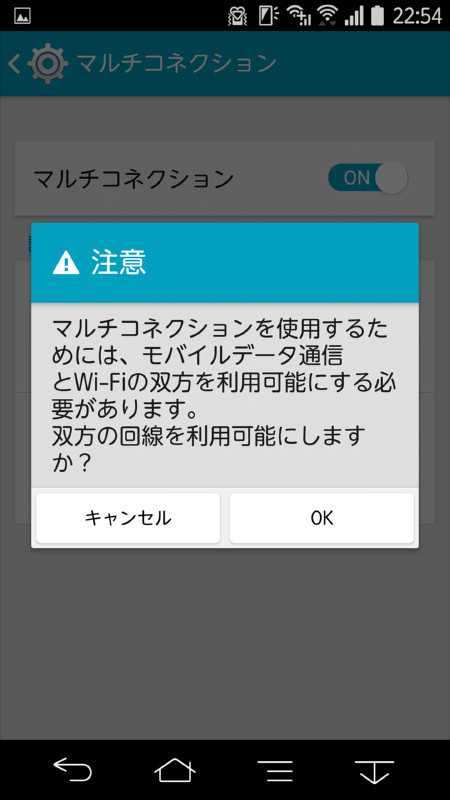
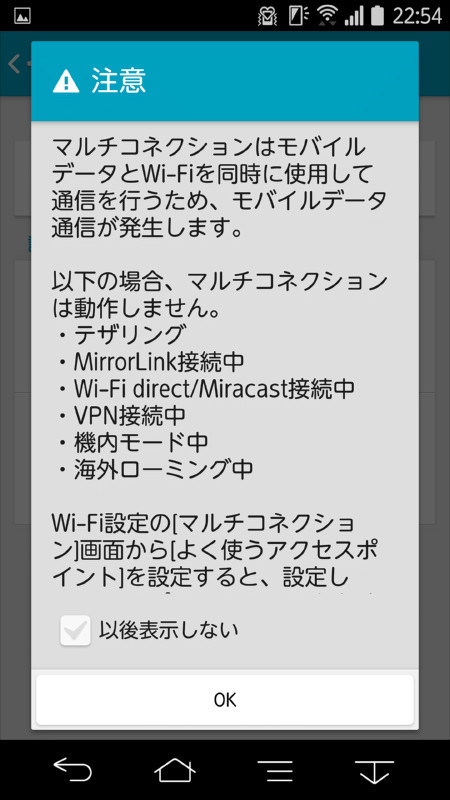
マルチコネクションモードをオンにすると出てくる注意書き
モバイルデータとWi-Fiの両方の回線を利用するモードなので、当然ながら両方をオンにする必要があるほか、特定のモード下では利用できません(通常はモバイルデータはオフにしない限りオンになっています)。
ネットワークとのやりとりをより快適にする「高速ダウンロード」と「マルチコネクション」。マルチコネクションはネットワークの接続状態の安定性を高めてくれます。
高速ダウンロードはGoogle Playストアのほか、GmailやChromeを含むWebブラウザー、Google Driveなどにも対応しており、添付ファイルの取得やオンラインストレージからのダウンロードにも使えるので非常に便利です。
どちらの機能も仕事・プライベート利用のどちらにも大きく役立ってくれるARROWS NX F-02Gの大きなポイントとなっていると感じました。
■関連リンク
・エスマックス(S-MAX)
・エスマックス(S-MAX) smaxjp on Twitter
・S-MAX – Facebookページ
・ARROWS NX F-02G 特集 – S-MAX
・docomo ARROWS NX F-02G | 製品 | NTTドコモ
・ARROWS NX F-02G | ドコモオンラインショップ | NTTドコモ


コメント