
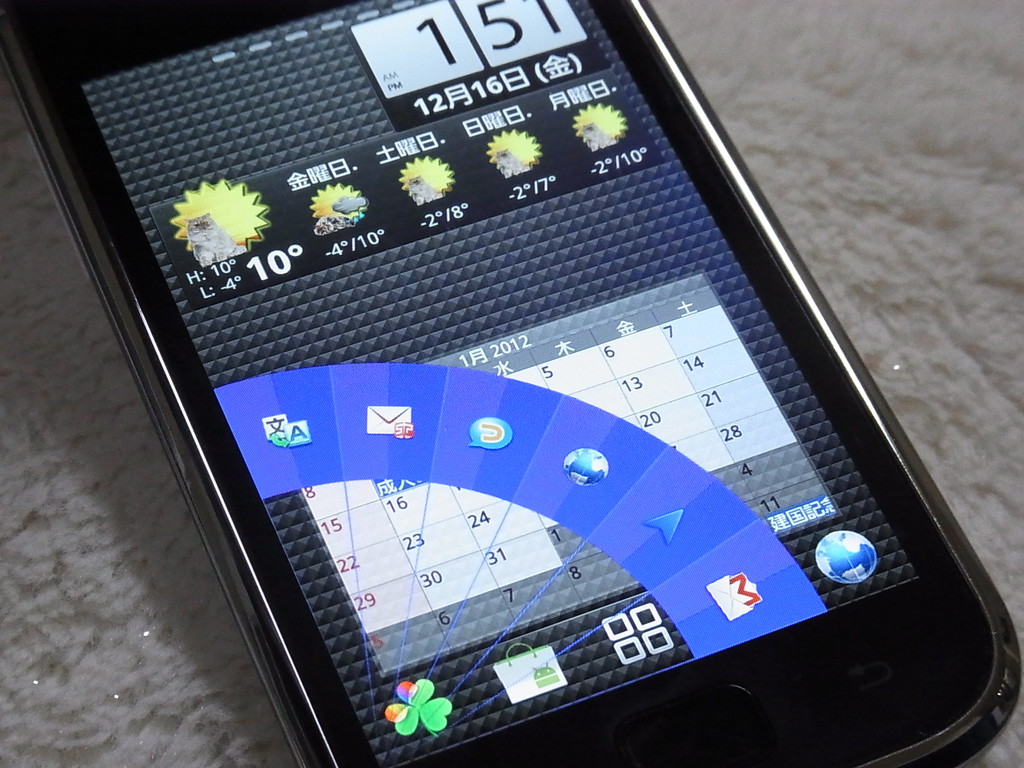
片手でラクラク操作!
実用的なアプリや楽しいアプリをたくさんAndroid搭載デバイスにインストールして使っていると、ホーム画面がアプリだらけになってどこに起動したいアプリがあるのか分からなくなったり、大きめのウィジェットを配置したいけどスペースがなかったり、フォルダーを作ってみても今ひとつピンとこなかったりすることってありますよね。
今回紹介するAndroid向けアプリ「扇ランチャー(無料版)」は、そんな悩みやイライラを解消してくれるアプリケーションランチャーです!
このアプリを使えばアプリを探したり、好きなウィジェットも配置することができます!
では、早速、紹介していきたいと思います!!!

「扇ランチャー」起動画面するとこのような画面になります。
四隅の「+」をタップしてアプリやショートカットを登録していきます。
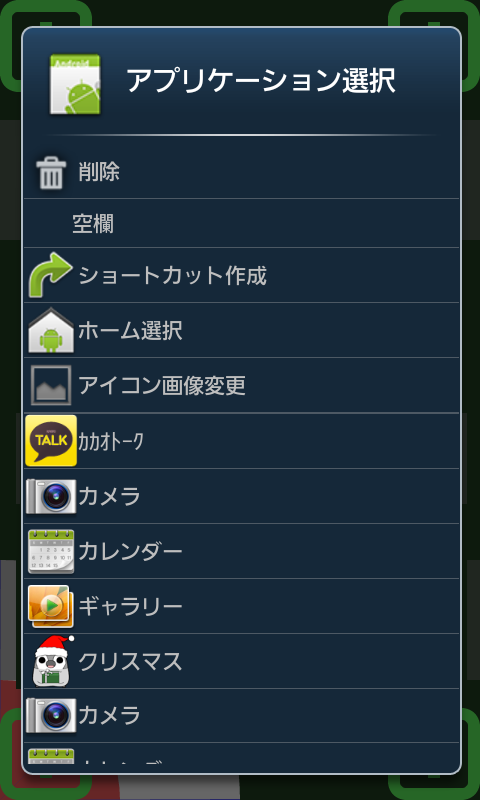
「+」をタップするとアプリケーション一覧が表示されるのでランチャー内に配置したいアプリをタップして登録していきます。
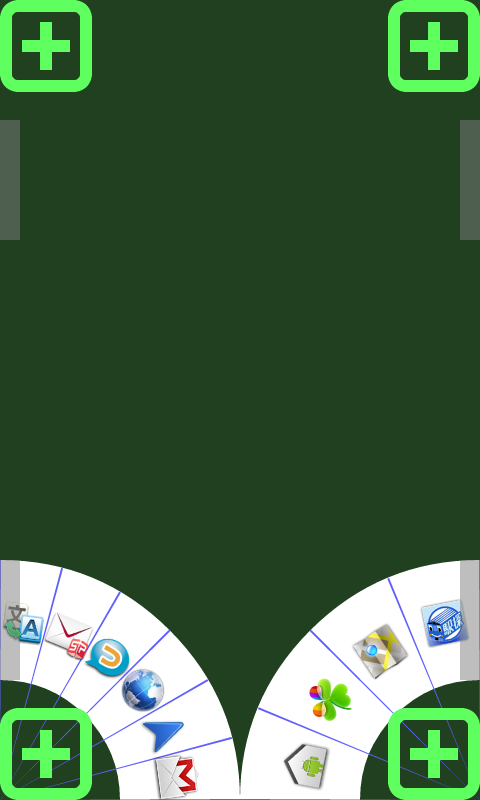
こんな感じで登録していきます。よく使うアプリ、カテゴリ別にランチャーに配置するとより便利に使うことができると思います。
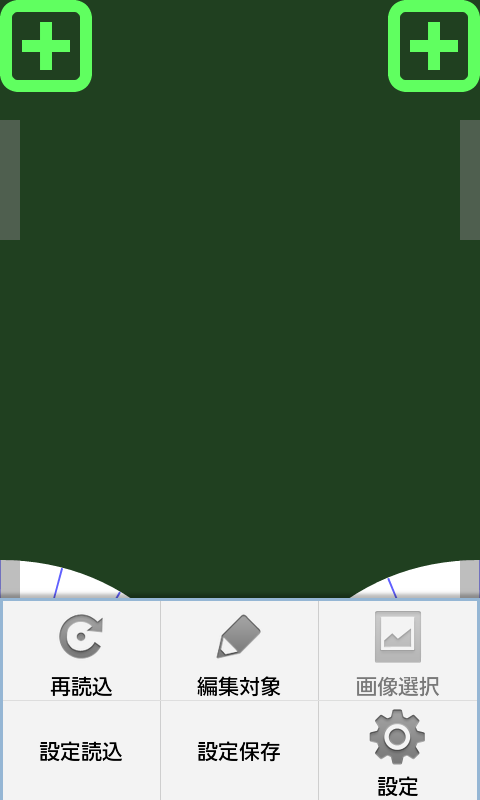
デフォルトのままでも使えますが、端末メニューから大きさや色などを細かくカスタマイズすることもできます。
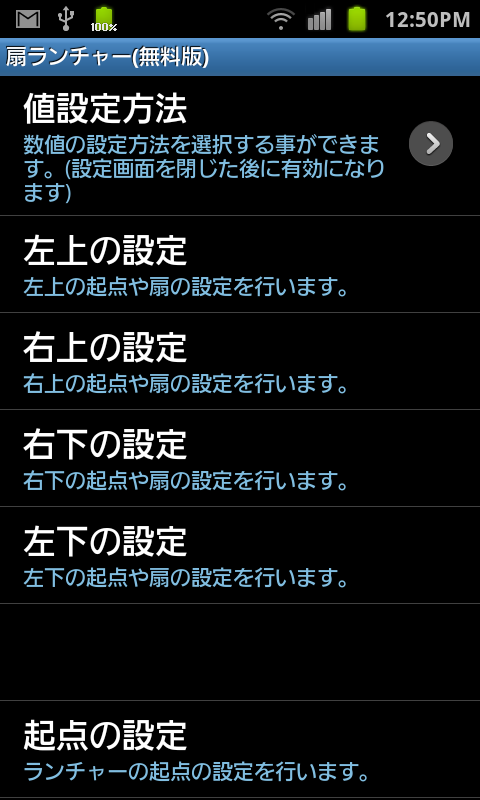
扇ランチャーの細かい設定をみていきたいと思います。
四隅の扇ランチャーをそれぞれ個別に色や、起点(ホーム画面での高さ)、幅を変えることができます。
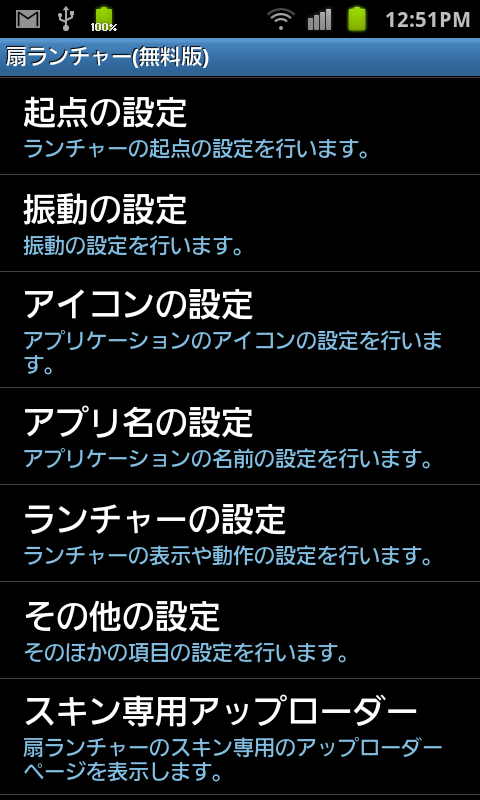
四隅全てを同じ設定にすることもできます。ランチャー内にアプリ名を表示/非表示にしたり、扇やカード、専用のスキンに変更することもできます。「起点の設定」→「起動距離」の範囲を変更することでタップ操作ではなくスワイプ操作にも変えることができます。
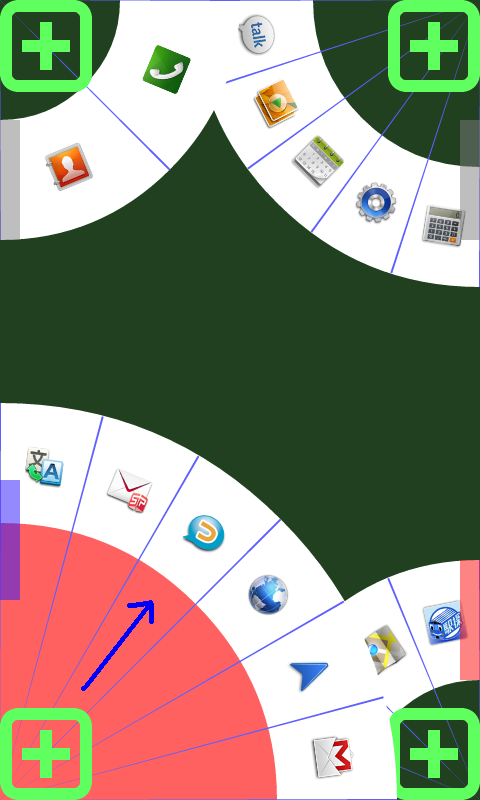
扇部分を+から矢印部分にフリックすると扇の大きさを変えることができます。
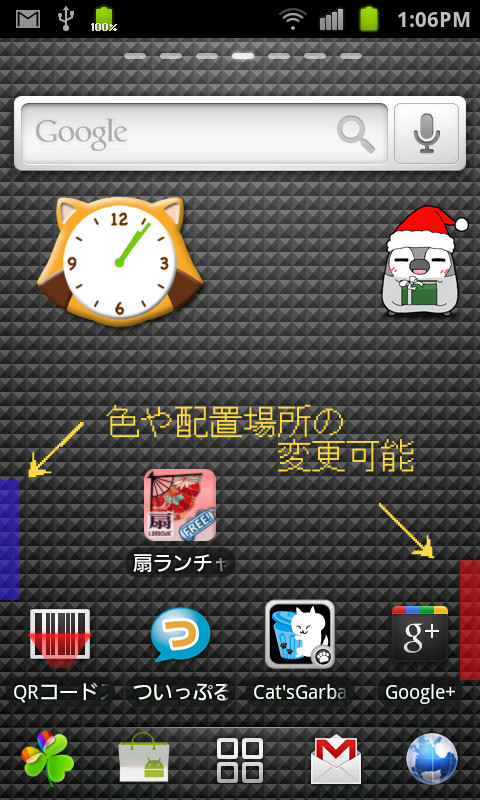
設定完了した状態です。左右の起点(青、赤の位置)の高さや幅を変えることができるので操作しやすい位置に配置したり、壁紙にあわせて色を変えることもできます。
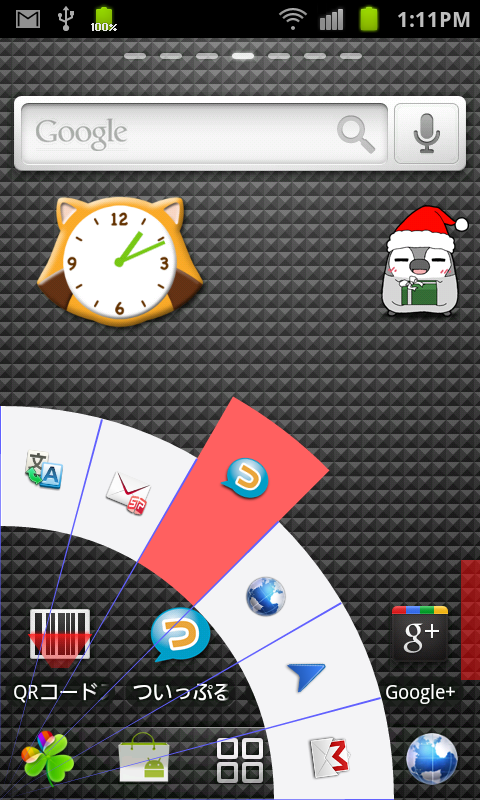
起点部分をタップすると扇状に開くので起動したいアプリを選べばアプリ一覧から探したりすることなく起動することができます。
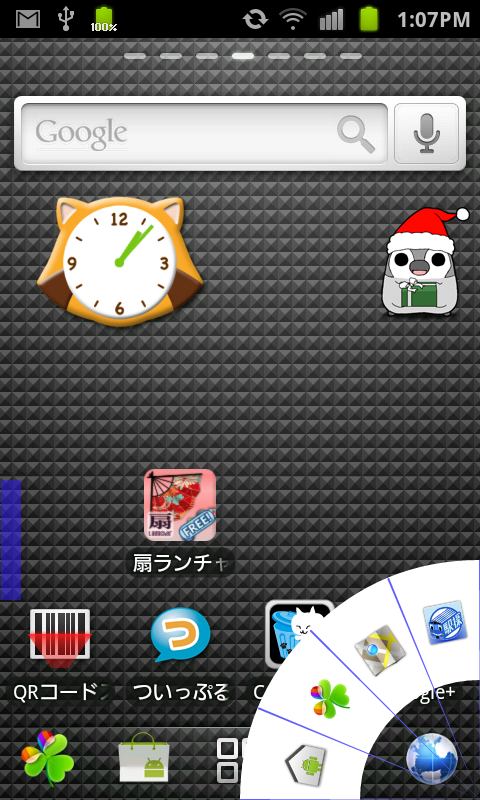
扇の大きさを変えることで開く範囲も変わるので片手操作がしやすい範囲を指定するとより操作がラクになります。
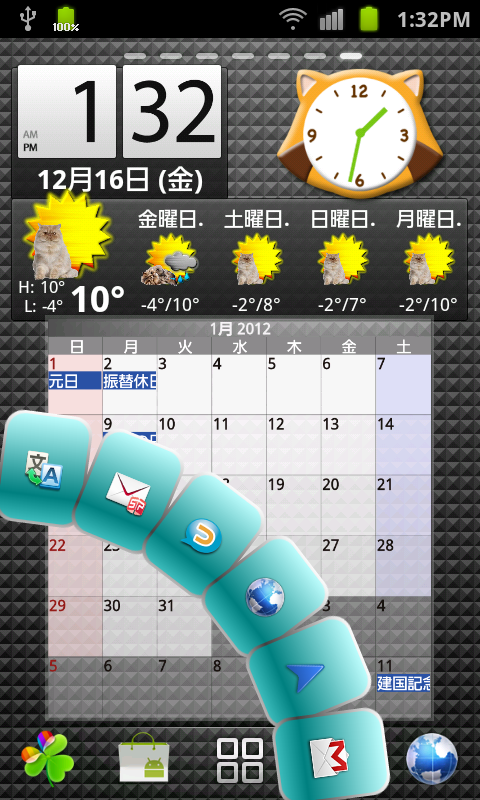
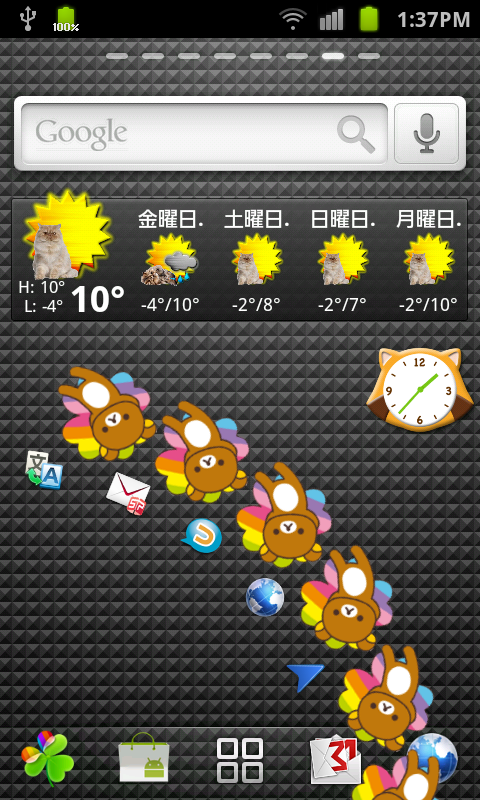
アプリ内のスキンからスキンを保存していろいろと変えることもできます。
ブラウザやメールなど他の画面を見ているときでも起点は表示されるので慣れてきたら「起点の設定」→「起動表示」をOFFにすることもできます。
アプリを起動したい画面に移動しなくてもアプリを起動できるのでとても便利だと思います!
記事執筆:にゃんこ
アプリ名:扇ランチャー(無料版)
価格:無料
カテゴリ:ツール
開発者:PSC
バージョン:1.3.7
Androidマーケット:http://market.android.com/details?id=com.psc.fukumoto.ArcLauncher

■関連リンク
・エスマックス(S-MAX)
・エスマックス(S-MAX) smaxjp on Twitter
・Androidアプリ – S-MAX – ライブドアブログ


コメント