
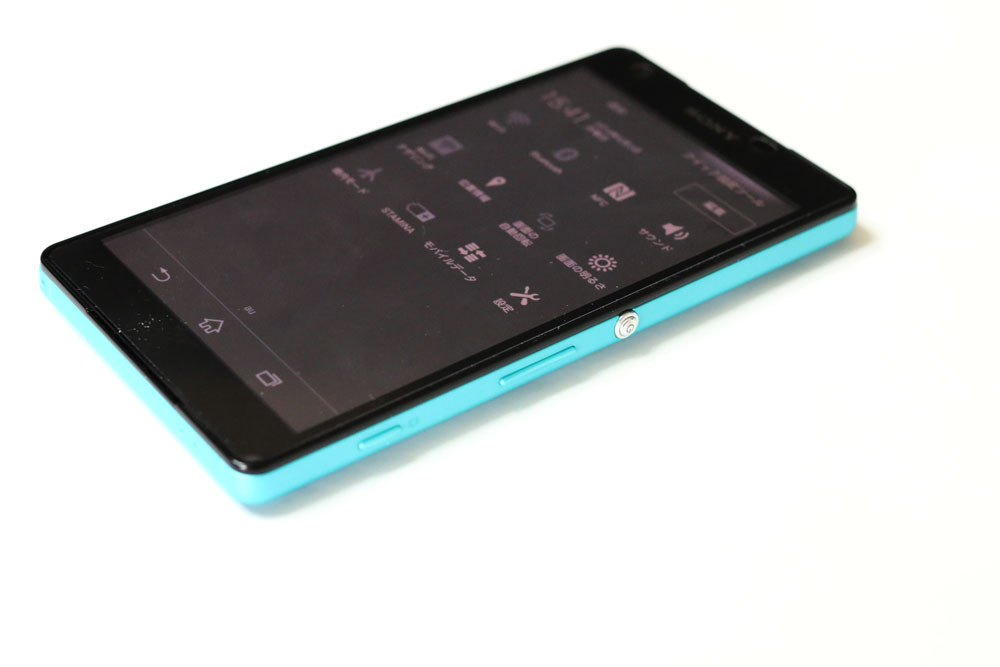
Xperia ZL2のトグルスイッチはどこ?
今夏モデルとして先月発売されたNTTドコモ向け「Xperia Z2 SO-03F」およびau向け「Xperia ZL2 SOL25」といった最新エクスペリアスマートフォン2機種は、ともにOSにAndroid 4.4(開発コード名;KitKat)を採用し、3GBのRAMを搭載し、4K動画、ハイレゾ音源出力などに対応したハイスペックモデルとなっています。
両機種の違いとしてはXperia Z2 SO-03Fがグローバルモデル「Xperia Z2」と同じソリッドなデザインなのに対し、Xperia ZL2 SOL25はラウンドフォルムを採用し、ダブルインモールド加工と呼ばれる立体感のある背面処理によって上質な印象を与えるようになっているというデザイン面、そして、それぞれの携帯電話会社が提供するサービスや通信方式といった点です。
一方で、ソフトウェアはほぼ共通となっていますが、Xperiaスマートフォンでは昨冬モデルまでは画面上部から下にスワイプする(なぞる)と表示される通知エリアに無線LAN(Wi-Fi)やBluetoothなどの機能を切り替えることができる“トグルボタン”が配置されていましたが、今夏モデルから仕様が変更されています。
そこで、今回は、このトグルボタンの利用方法について先日購入したXperia ZL2 SOL25を使って紹介していきます。
まずは、Xperia ZL2 SOL25の通知領域(エリア)を見てみましょう。これまで通りに画面上部を下にスワイプすると通知領域が出てきます。
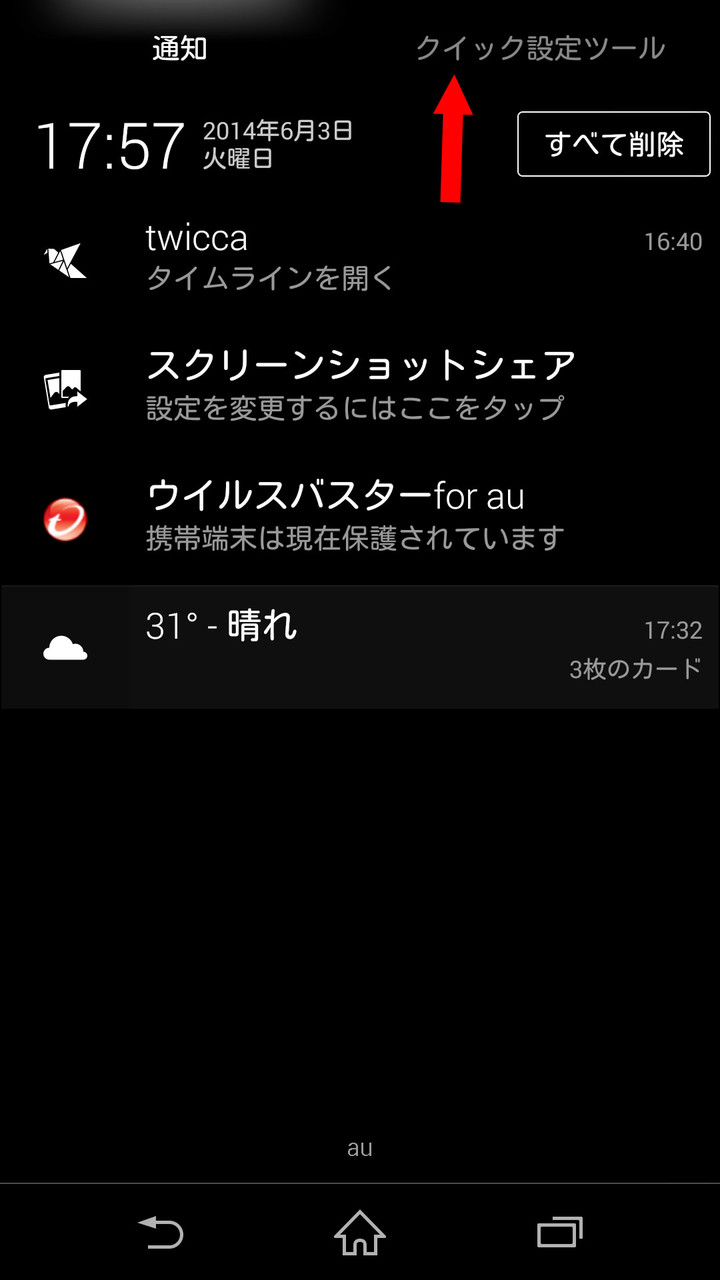
Xperia ZL2 SOL25の通知領域。
これまでに最近のXperiaスマートフォンを使っている人であればこの通知領域にトグルボタンがあったのにと思うでしょうが、Xperia Z2 SO-03FやXperia ZL2 SOL25では通知しか表示されておらず、見慣れたトグルボタンがないのがわかります。
ここで、Xperia ZL2 SOL25の通知領域の上部に表示された「クイック設定ツール」と書かれた部分をタップします。
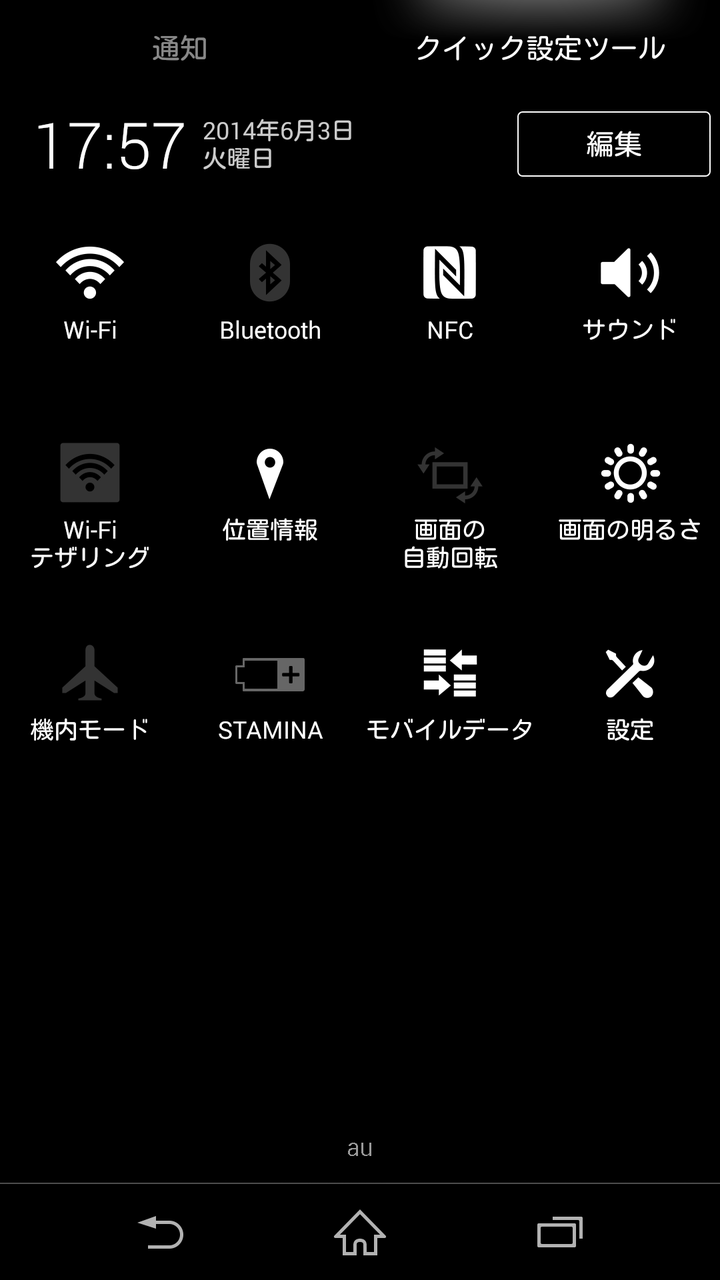
クイック設定ツール。
これまでのトグルボタンにあたるクイック設定ツールを表示することができました。
これはすでにAndroid 4.4(開発コード名:KitKat)を搭載したスマートフォン「Nexus 5」などですでに導入されているAndroidの標準仕様に合わせたためですが、知らないと若干戸惑うポイントではないでしょうか。
また、気づいたとしてもWi-Fiの切り替えなどに操作が増えてしまって面倒に感じる人も多いかと思います。そんな時に便利なのがクイック設定ツールを通知領域を表示させずに利用するショートカット操作を行いましょう。
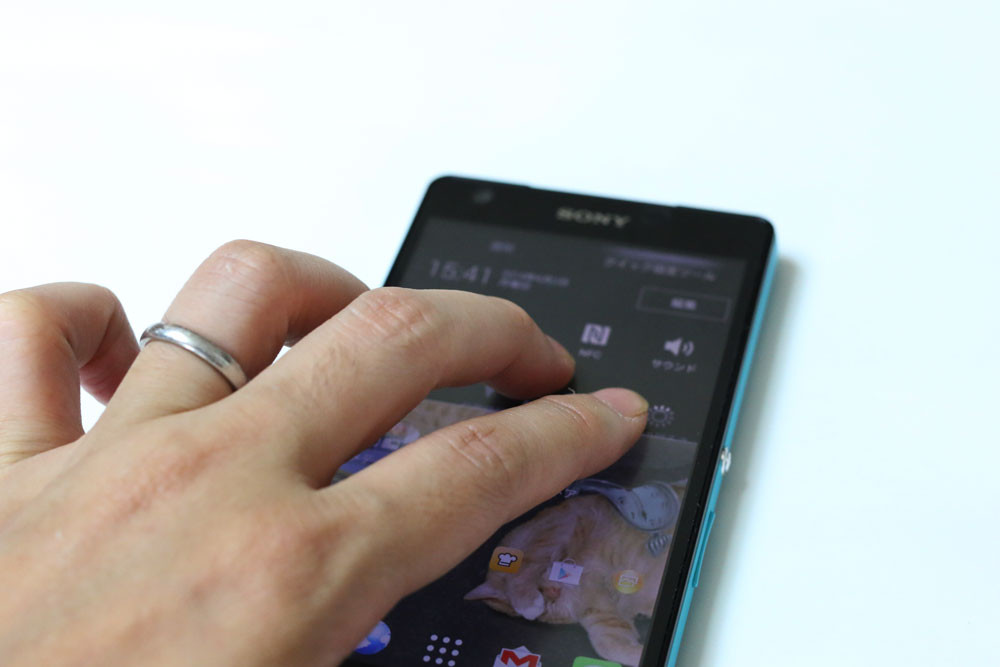
2本指スワイプで一発表示。
ショートカット操作は2本指で通知領域を表示させるように画面上部から下にスワイプすることで、クイック設定ツールをはじめから表示することができます。
トグルボタンを使いたい時にはダイレクトにアクセスできるので是非覚えておきたいショートカット操作です。
さらに便利に利用するにはクイック設定ツールに表示されている項目はカスタマイズすることができるので、自分が良く利用するボタンに変更しましょう。
変更するにはクイック設定ツール画面の「編集」をタップします。合計16個まで設定することができます。
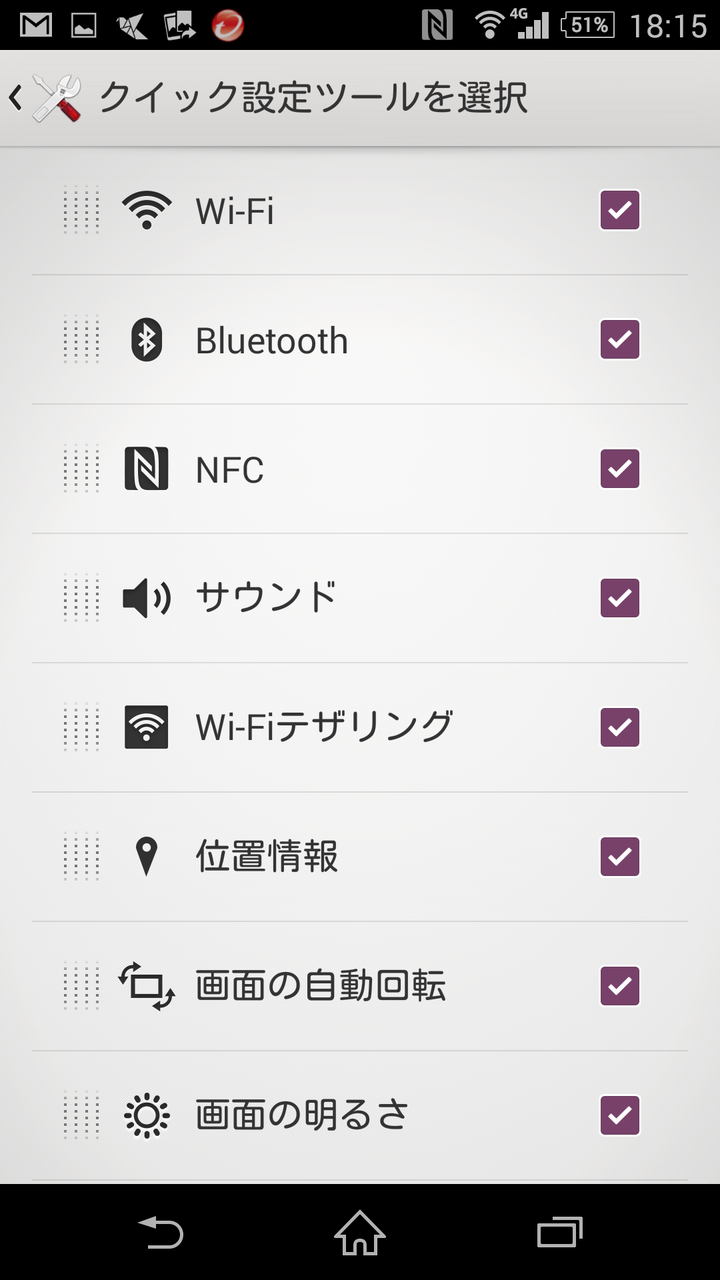
クイック設定ツール編集。
今回はXperia ZL2 SOL25のトグルボタンであるクイック設定ツールについて紹介しました。仕様は変わってしまいましたが、一度覚えれば快適に使うことができます。特に2本指のスワイプによるショートカットは便利ですので是非使ってみてくださいね!
■関連リンク
・エスマックス(S-MAX)
・エスマックス(S-MAX) smaxjp on Twitter
・S-MAX – Facebookページ
・Xperia ZL2 SOL25 関連記事 – S-MAX

コメント