


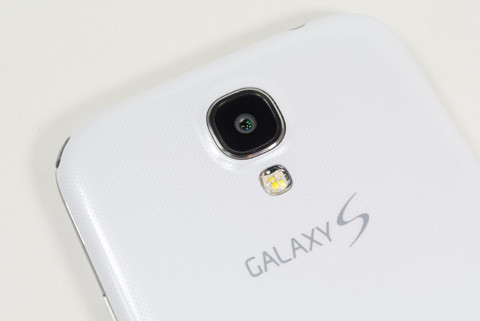
 デジカメにはない機能を搭載!
NTTドコモから販売中の「2013年夏モデル」であるサムスン電子製Android 4.2(開発コード名:Jelly Bean)搭載スマートフォン「GALAXY S4 SC-04E」(以下、GALAXY S4)は、夏モデル最大のCPUクロック数となる1.9GHzのクアッドコアCPUを搭載したスマートフォンだ。
このハイパフォーマンスを武器に、SジェスチャーやSプレビューなどさまざまな使いやすさへの試みがなされているわけだが、カメラ機能においても連写して1枚の写真に合成する「ドラマチックモード」などデジカメとはひと味違うアプローチを行っている。
そこで、今回は、GALAXY S4の新しいカメラ機能についてチェックしてみたいと思う。
GALAXY S4は、メインカメラ(アウトカメラ)が約1,320万画素 ¥裏面照射型CMOS、サブカメラ(インカメラ)が約210万画素 CMOSとなっており、メインカメラ・サブカメラともにFHD(1920×1080ドット)の動画撮影も可能となっているのは大きな特長だ。
同じドコモが夏モデルでオススメしているツートップスマホ「Xperia A SO-04E」では、サブカメラが約31万画素CMOSとスペック的に低くなっているのとはこの点で異なっている。
また、GALAXY S4のカメラアプリにおけるユーザーインターフェイス(UI)は、前機種「GALAXY SIIIα SC-03E」などと大きく変わっている点も見逃せない。
まず撮影に関してだが、静止画・動画の切り替えがなくなり、それぞれの撮影ボタンが画面上にレイアウトされている。さらに、これまでは、撮影のショートカットとして画面上にレイアウトされていたアイコンがなくなり、撮影モードの切り替えは撮影ボタンに近い位置に「モード」ボタンとしてまとめられた。
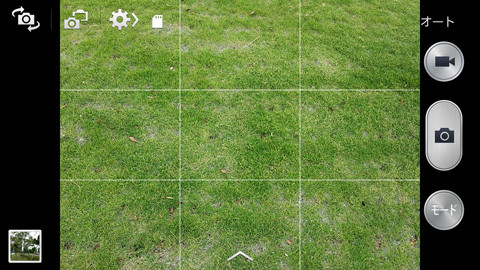
撮影画面
モードボタンをタップすると、デジカメ顔負けのさまざまな撮影モード一覧が表示される。シーン自動認識の「オート」、音声を写真に埋め込む「サウンド&ショット」、連続的な動きを一枚の写真に収める「ドラマ」、HDR撮影を行う「リッチトーン」、動く被写体を画面から消す「消しゴム」など多数の撮影モードが用意されている。モード選択のUIは、一覧表示モードと撮影モードの説明を確認できる表示モードに切り替えることも可能だ。
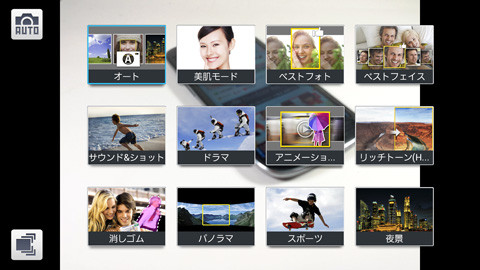
撮影モード一覧表示
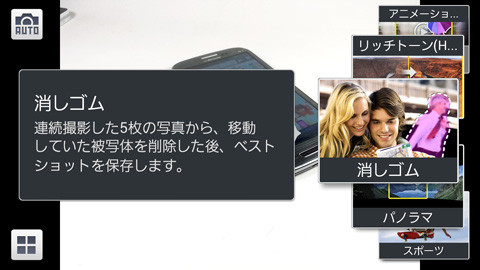
表示を切り替えると説明を読んで選ぶこともできる
画面左上にはメインカメラ・サブカメラの切り替え、デュアルカメラのオン・オフ、クイック設定の呼び出しのアイコンがある。クイック設定はこれまでショートカットと呼ばれていたもので、露出補正や測光モードの設定を呼び出すためのショートカットを登録できる。
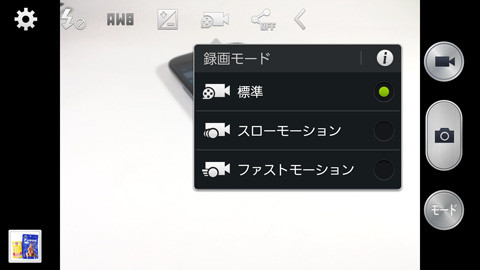
クイック設定画面
便利なショートカットの他に音量キーに、ズームや静止画撮影用のカメラキー、動画撮影用の録画キーを割り当てることもできる。ただし、カメラキーおよび録画キーとして使いやすいものの、キーを押そうとしてレンズ部分を手で塞いでしまうことがあるので注意が必要だ。

左側面の音量キーに機能を割り当てることができる
画面下の「^」アイコンをタップするとデジタルフィルター効果一覧が表示される。ビネットやセピア、ビンテージなど写真を効果的に演出するデジタルフィルターが用意されている。表示されるサムネイルはリアルタイムで効果を確認できるものとなっている。
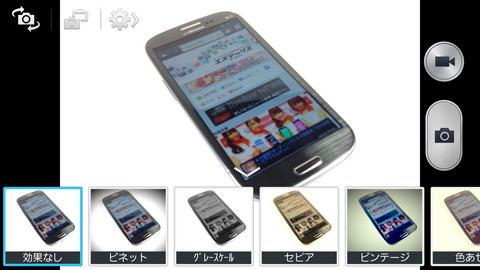
デジタルフィルターは動画にも適用できる
ベストフェイスや新機能である消しゴム機能は、失敗したら取り直すという従来までの“デジカメ道”とは違うアプローチで、”連写して成功した写真は作ればいいじゃない”という力業で解決する機能だ。
例えば、消しゴム機能は、観光地のランドマーク撮影時など人が途切れるのを待たずに被写体だけの写真を作り出してくれる。止まっている被写体と動くものの速度などさまざまな要素があるため上手くいかないケースもあるが、人が途切れるのを待たずに狙った被写体の写真を撮れるので意外と重宝する。
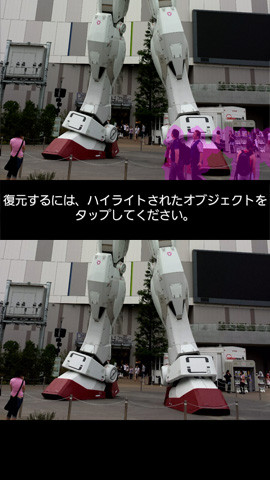
動いているものが紫色で色分けされる
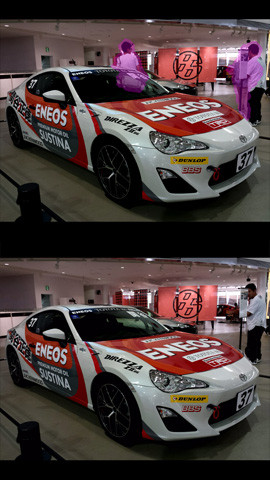
上手くいくと結構楽しい
上の2枚のスクリーンショットから立ち止まっている人以外が消えていることがわかる。手持ち撮影なので5枚撮影すると多少動いてしまうのだが、それぞれ2枚の写真は位置が変わってないことから、たまたま人が居ないラッキーな瞬間なのではなく、完全に背景を合成することで人を消していることがわかる。
これなら今年の年末に行われる東京モーターショーなど、人気の自動車の写真を撮る際に車だけを撮影したいといったシーンなどに応用できそうだ。
デュアルカメラは、メインカメラ・サブカメラを同時に記録するもので、静止画・動画それぞれ撮影可能だ。小さなフレームとして表示されるカメラは、メインカメラ・サブカメラを切り替えると表示も入れ替わる仕組みとなっている。
さまざまなフレームが用意されているので、自分もフレームインする記念写真としてだけではなく、フレームサイズをスプリット(50:50)にすることでパノラマとは違った風景の前後同時撮影などに応用することもできる。
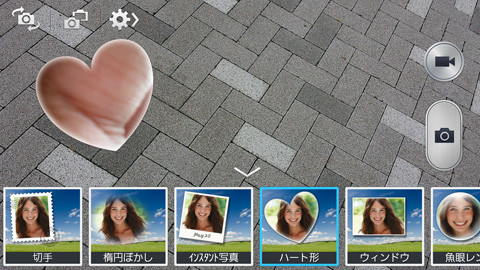
デュアルカメラのフレームの形状、サイズ、位置の変更ができる
最後に、Xperia A同様に動画の手ブレ補正機能を試してみた。
歩きに対する手ブレ補正がしっかりしており、揺れが打ち消された比較的滑らかな動画となっている。縦方向の揺れに対して補正が効く傾向があるようなので持ち方に工夫が必要そうだ。
なお、手ブレ補正は、動画の単機能撮影のみで機能するようで、デュアルカメラによる動画撮影時には手ブレ補正が働かないので注意が必要だ。
新機能に関して便利だと思うシーンもあれば、まったく必要ない場面もある。使いどころさえ覚えておけば非常に役立つ機能となるだろう。動画の手ブレ補正も実用的なので標準カメラで静止画も動画が楽しめるのでオススメだ。
■関連リンク
・エスマックス(S-MAX)
・エスマックス(S-MAX) smaxjp on Twitter
・S-MAX – Facebookページ
・GALAXY S4 SC-04E 特集 – S-MAX
コメント