

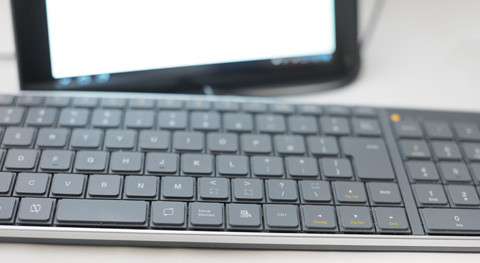
 Optimus PadにUSBキーボードを接続!
Optimus Pad付属のmicroUSB-USB A変換アダプタ。これは、片方がマイクロ B(オス)となっていて、Optimus Padに接続する。もう片方はUSB A(メス)となっていて通常のUSBコネクタが接続できるようになっている。
このmicroUSB-USB A変換アダプタは、USB機器を直接接続できるようになっている様だが、果たして?!
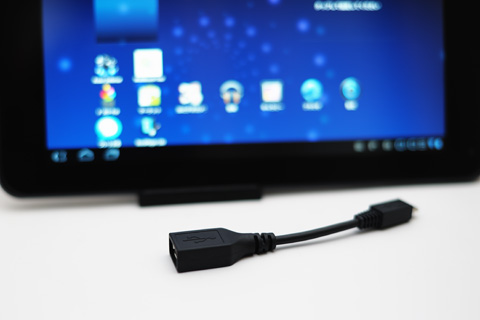
早速手元の、CFリーダー・ライターやSDカードリーダー・ライターなどを接続してみたがOptimus Pad側は一切反応無し。その後USB HDDやUSBメモリーを接続してみたが、結果は同じ。
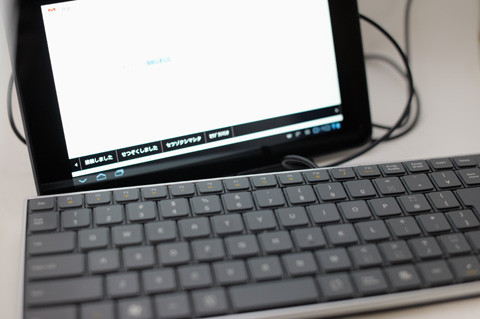
PCのUSBキーボードを外して、Optimus Padに接続してカーソルキーを動かしたところホーム画面のアイコンが反応することが確認できた。キーボードは接続できるようだ。
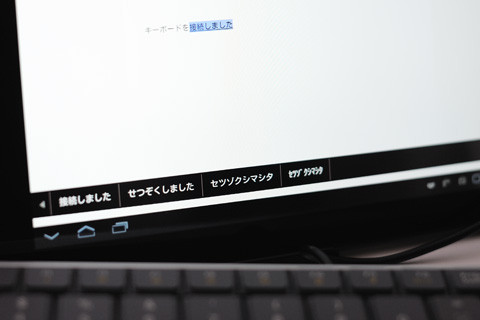
早速、Gmailアプリを起動して文字入力を試みたところ、パソコンで入力する感覚で文章を打つことができた。コピー・カット・ペーストもCTRL+C、CTRL+X、CTRL+Vで行うことができ、テキスト入力ならPCが無くても実用的であることが確認できた。
キーボードを使う事のメリットはなんと言ってもカーソルキーによる自由な編集で、タッチによる細かい操作から開放されるので使っていて気持ちが良い。
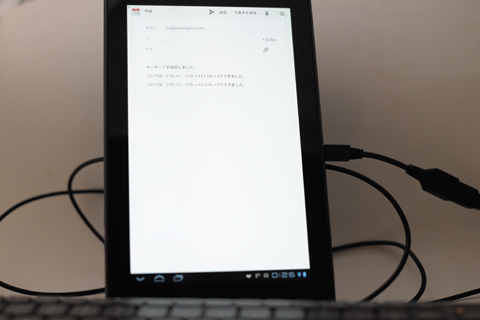
縦置きにできるのでノートPCよりも自由度がある。
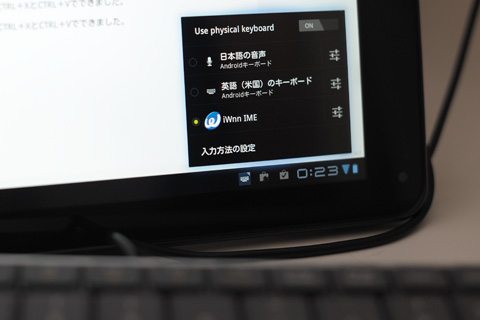
ただし、Android専用のキーボードでは無いので、対応していないキーがあるので、機能の呼び出しはタッチ操作と併用となるが、USBキーボードを持っている人なら初期投資0円なのでPCの電源を入れてないときは、是非使ってみて下さい。
記事執筆:mi2_303
コメント