


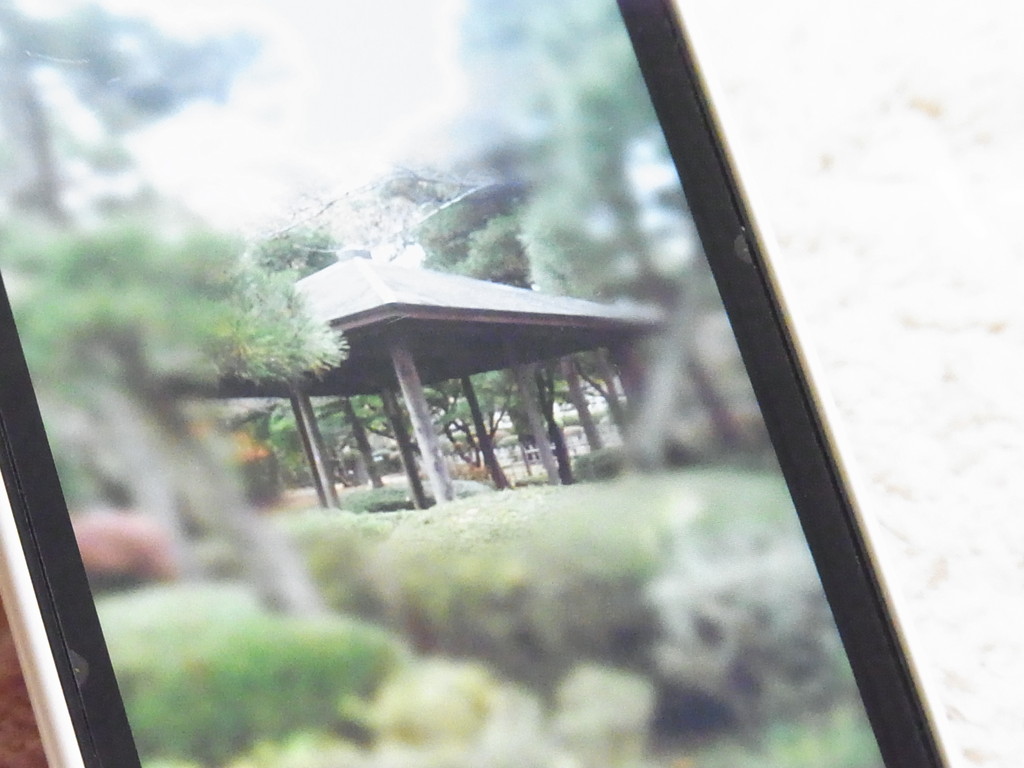
直感的な操作が楽しい!
一眼レフで撮影するとぼかし効果がキレイですよね!そこで、今回は、iPhoneで撮影するときや撮影した写真を簡単に一眼レフで撮ったようなぼかし効果を加工することができるアプリを紹介したいと思います。
そのアプリは「一眼トイカメラ」です!
ぼかしをかけたい部分を好きなように選べるのも特徴のひとつになっていて、直感的な操作方法で誰でも簡単に楽しみながら加工することができます。
フォーカス加工は円形や線形、楕円形の3種類あり写真に応じて選ぶことができます。焦点サイズの変更、ぼかしも3段階で調整できるようになっているのでガラッと雰囲気の違う写真加工ができるようになっています。
その他にも、明るさや鮮やかさ、光量も細かく変更できるようになっています。手軽に加工できるので一味違った写真に加工してみませんか?
では、早速、紹介してみたいと思います。
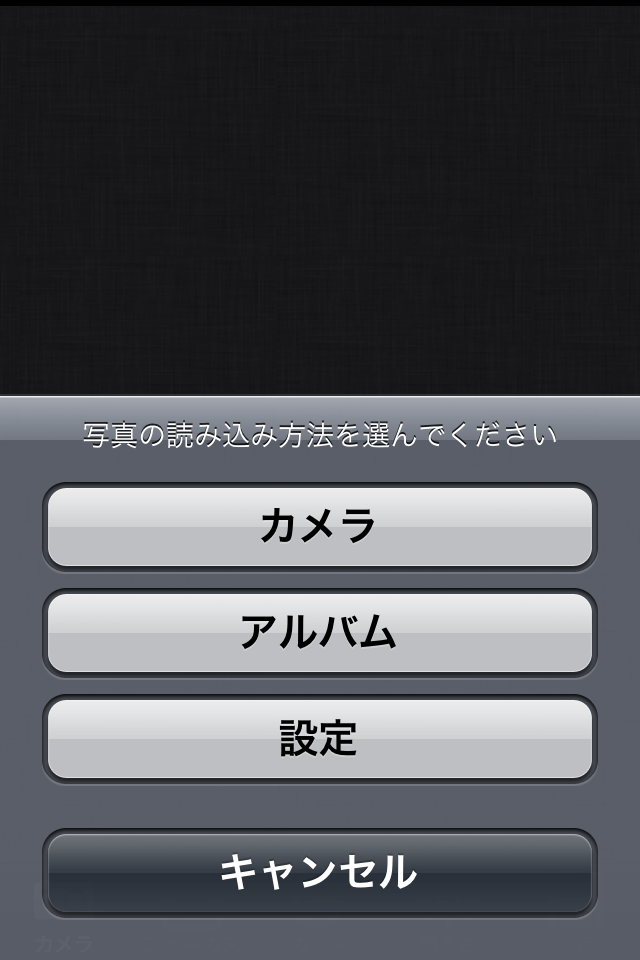
アプリを起動すると『カメラ』、『アルバム』、『設定』の項目がでるので必要に応じてタップします。
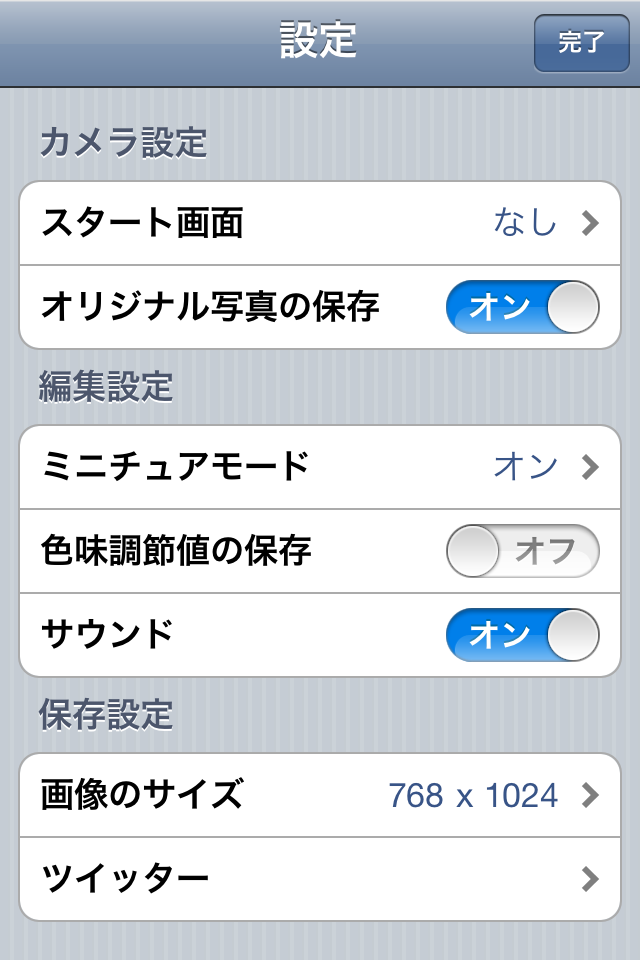
『設定』ではアプリを起動したときの画面をカメラやアルバムを表示させたりオリジナル画像の保存、ミニチュアモードのON、OFFや画像サイズ指定などができます。

では、この写真を加工してみたいと思います。
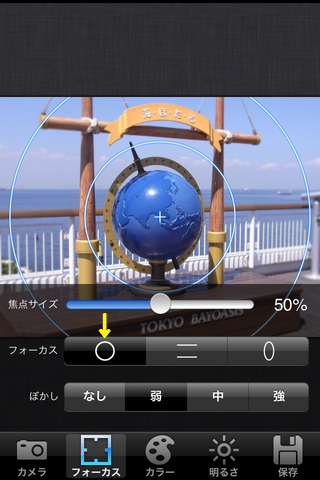
フォーカスで円形を選ぶと画面に円形の青い線が表示さます。
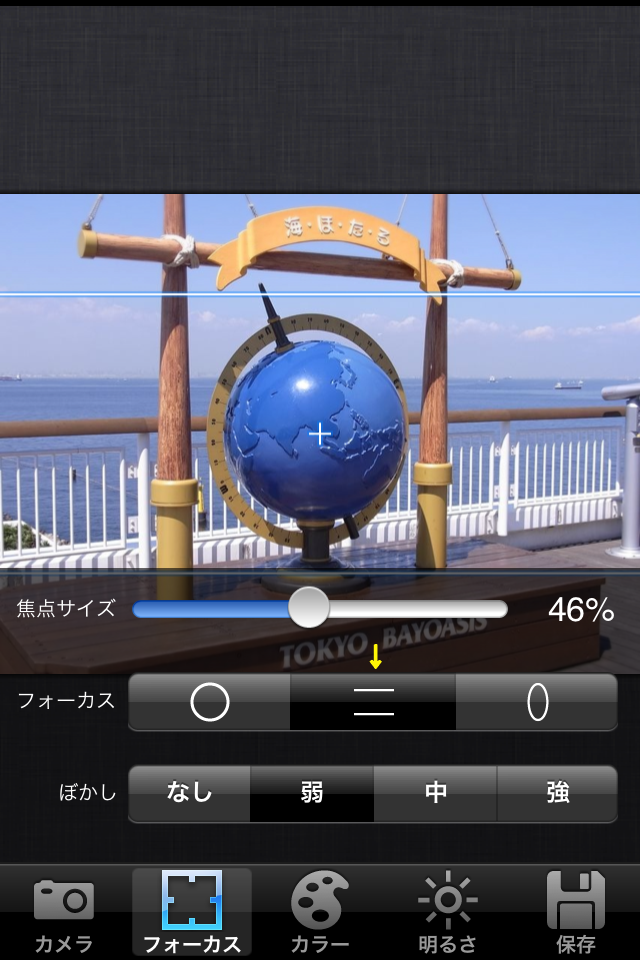
フォーカスで円形を選ぶと画面に線形の青い線が表示されます
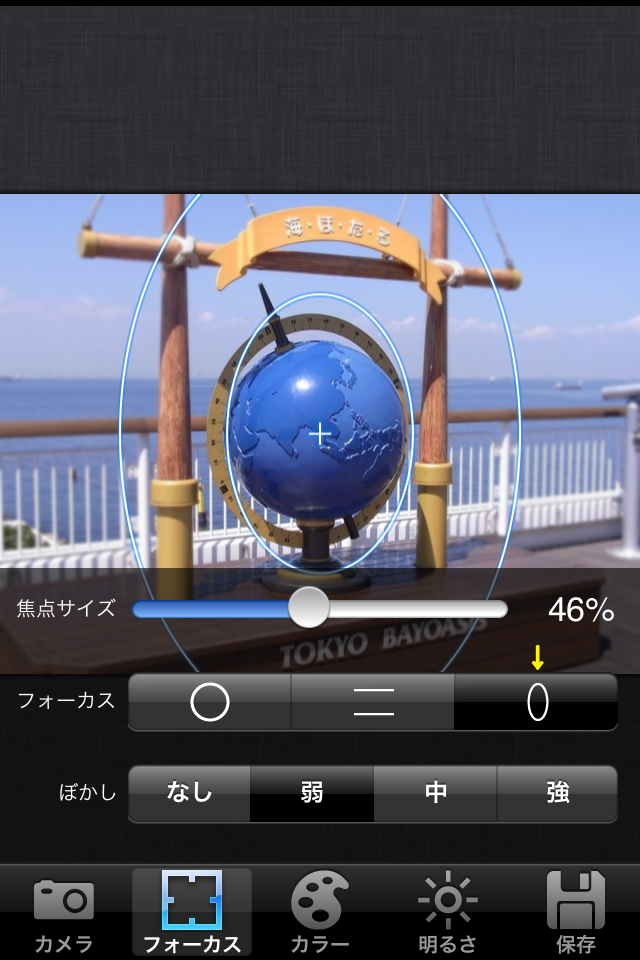
フォーカスで円形を選ぶと画面に楕円形の青い線が表示さます。
表示される青い線や円をドラッグで移動したりピンチ操作でフォーカスを合わせたい部分やぼかしをだしたい部分に移動します。焦点サイズのスライダーを変えることでぼかしのかかった部分との境目を分かりにくくすることもできます。
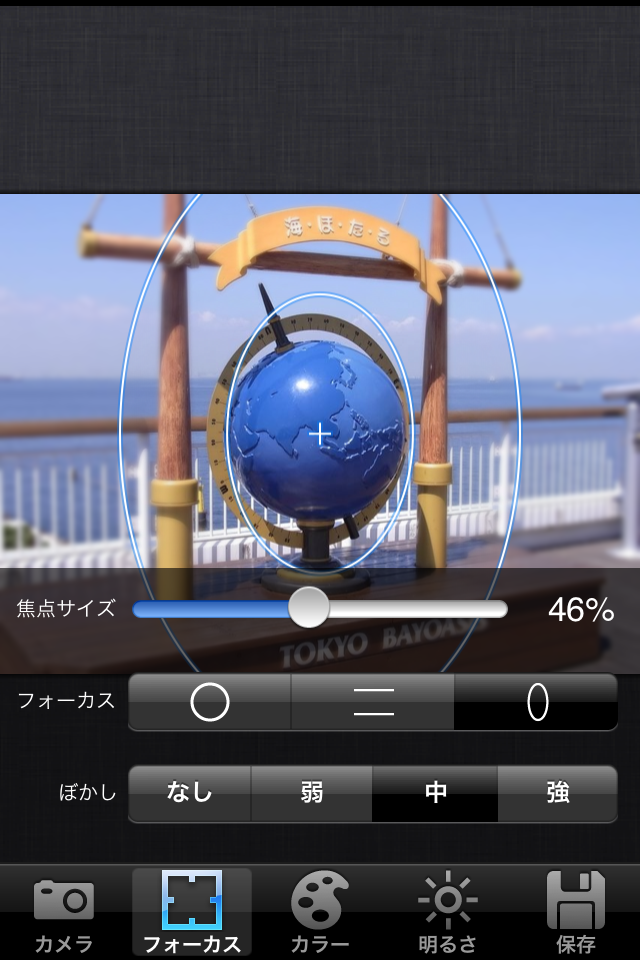
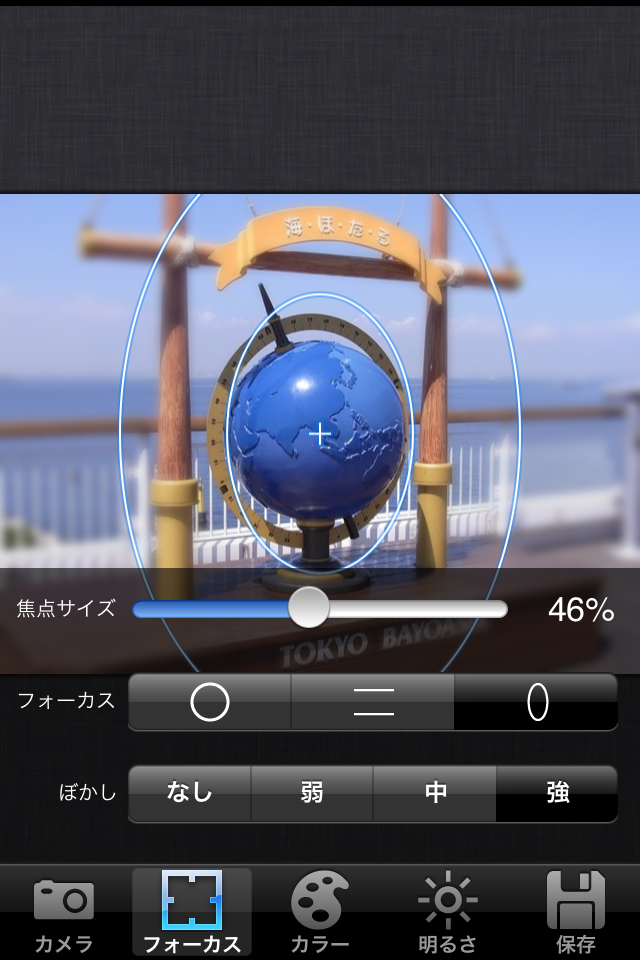
ぼかしはなし、弱、中、強とあるので好みに応じてタップすると一眼レフで撮ったような感じになります。
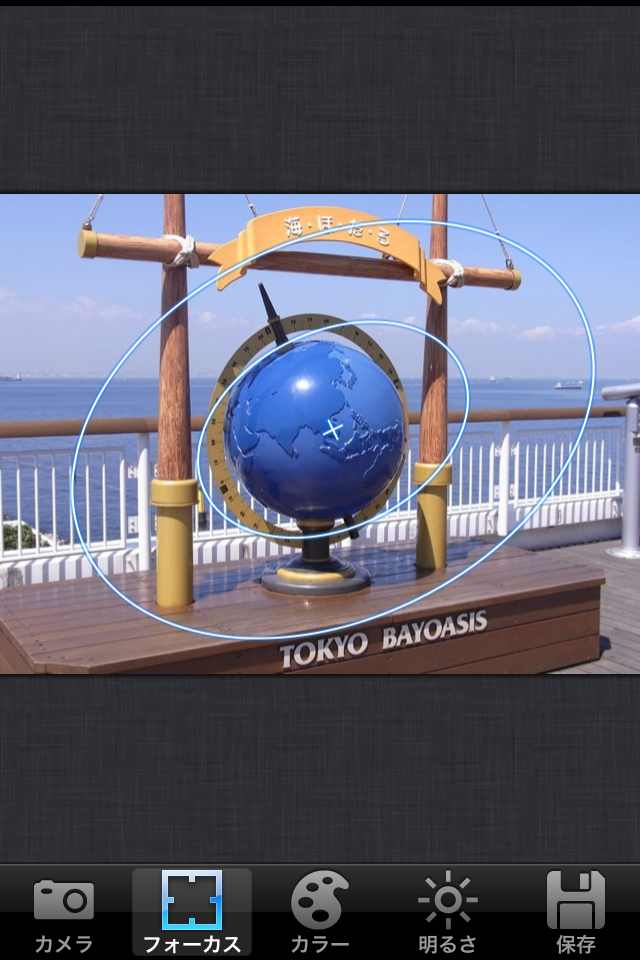
『フォーカスタブ』フォーカスしたい部分に十字マークを合わせます。
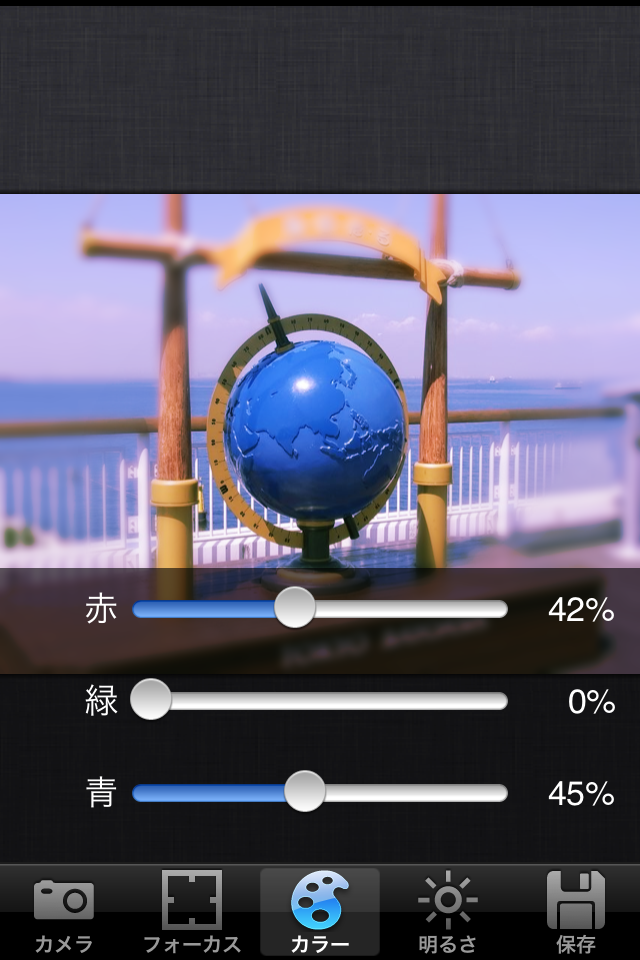
『カラータブ』でカラー調整をスライダーでおこなうので細かい色の調整ができます。
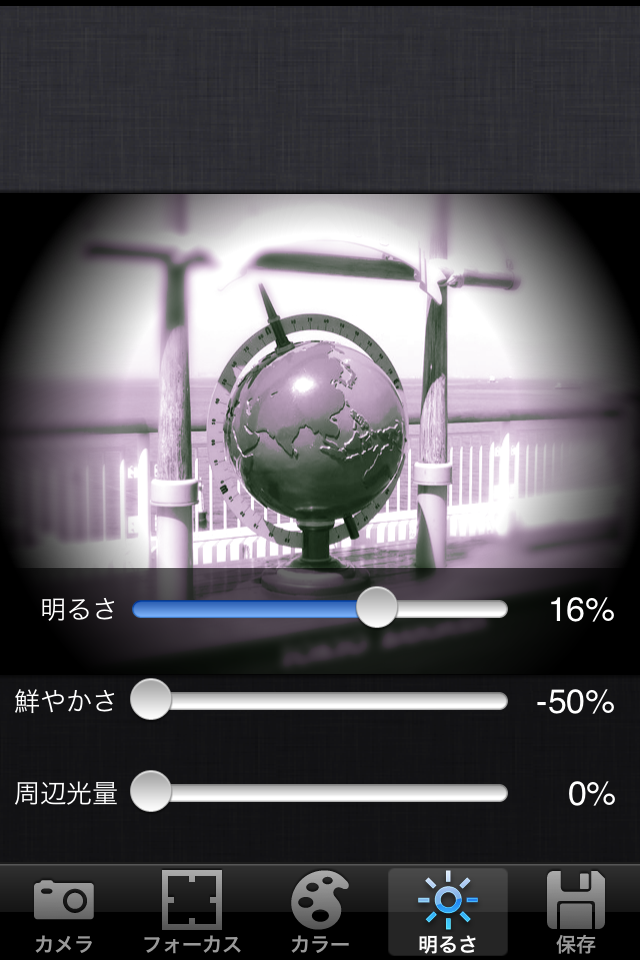
『明るさタブ』で明るさや鮮やかさ、周辺光量をを変えて雰囲気のあるモノクロなどにも加工できます。トイカメラっぽくするのは周辺光量を調節するとそれらしくなります。
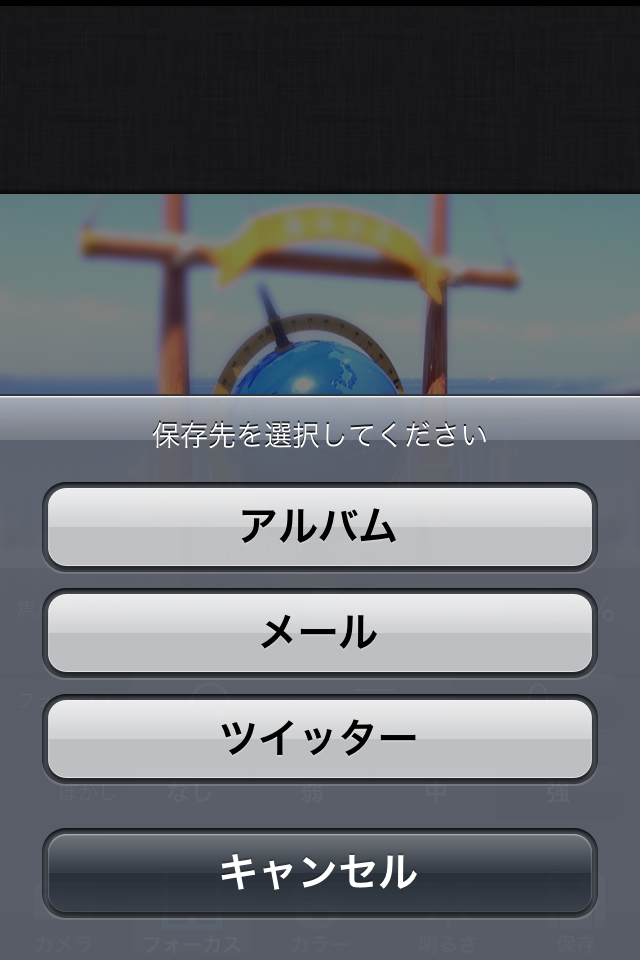
加工ができたら保存先を選んでタップします。

明るさやぼかしを加えるとガラッと印象が変わります。

ミニチュアモードでの加工です。
難しい知識がなくても直感的に操作ができるので楽しく写真をプロっぽく加工して楽しむことができます♪
アプリ名:一眼トイカメラ
価格:85円
カテゴリ:写真/ビデオ
開発者:TEKTEK
バージョン:1.3
条件:iPhone、iPod touch および iPad 互換 iOS 3.0 以降が必要
App Store:http://apps.apple.com/jp/app/id395654906?mt=8

■関連リンク
・エスマックス(S-MAX)
・エスマックス(S-MAX) smaxjp on Twitter
・iPhoneアプリ – S-MAX – ライブドアブログ
コメント