

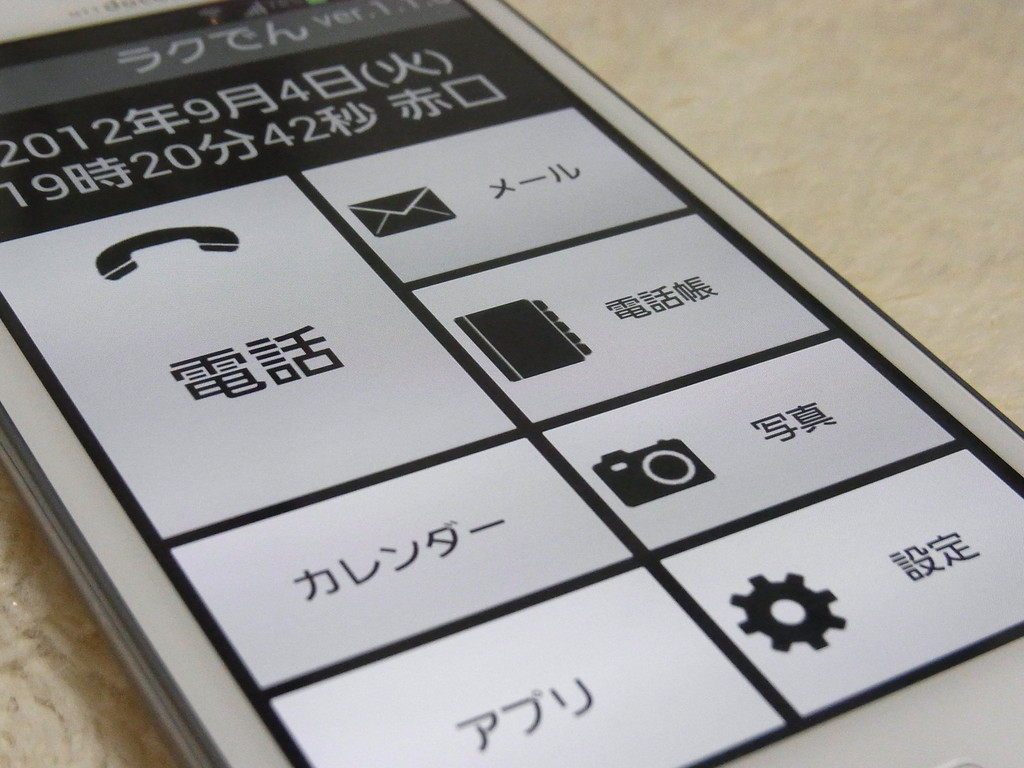
シンプルなのに充実機能で使いやすい!
新機種発売までのサイクルが短いスマートフォンですが、発売されてしばらくするとお買い得になった端末をよく見かけますよね。
「このデザインいいな♪」「この色いいな♪」など欲しい!と思って実際手にとって操作してみると、字が小さい…。操作が複雑…。こんなにたくさんの機能は使いこなせない…。と諦めてしまうことってありますよね。
今回紹介するAndroid向けアプリは、初めてスマートフォンを使う方やご年配の方、もっとシンプル操作で使いたい!といった方におすすめできる「ラクでん」です!
1つの画面で電話、電話帳、メール、カメラ、ギャラリー、カレンダー、アプリ操作ができるのでスマートフォンの操作が苦手な方にもおすすめです!
では、詳しく紹介していきたいと思います。
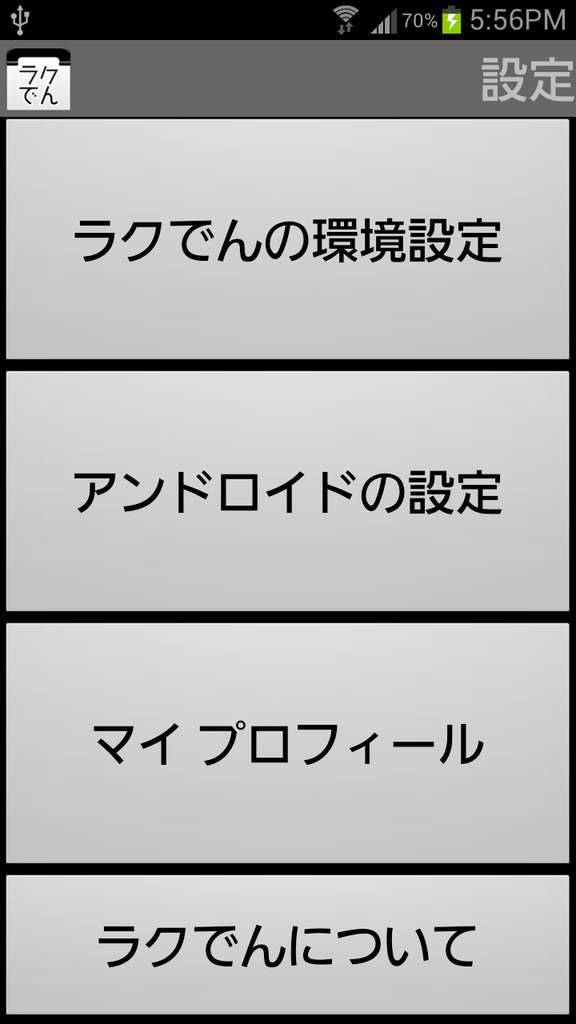
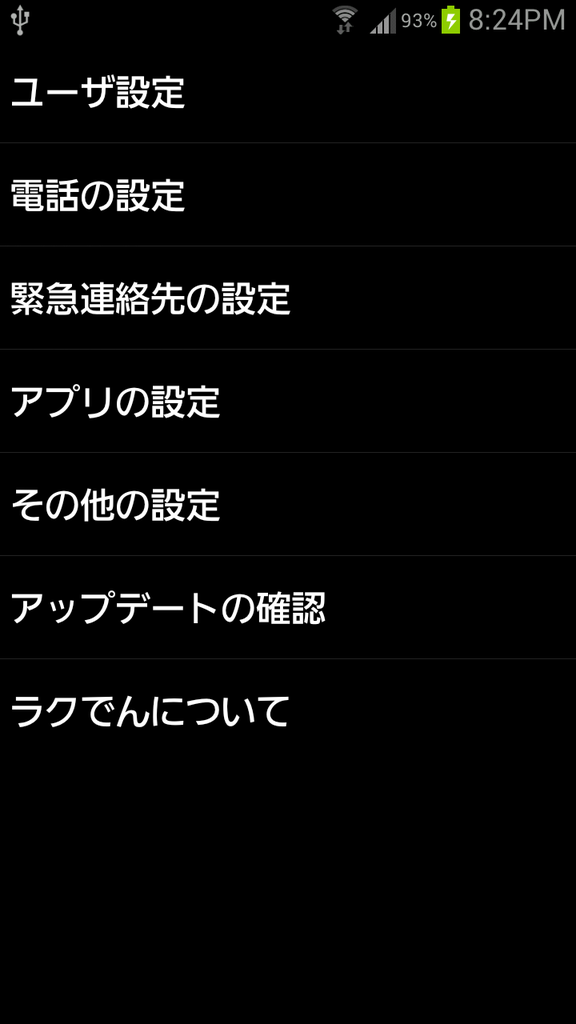
ラクでんはホームアプリになっていますので、別のホームアプリを設定している場合は起動しなくなりますので端末の設定から変更してください。
■【設定変更方法】
「設定」→「アプリケーション」→「アプリケーションの管理」→「該当アプリを開く」→「アプリケーション情報」→「デフォルトでの起動部分の設定消去」にて既存のホームアプリの設定を解除するとラクでんが使えるようになります。
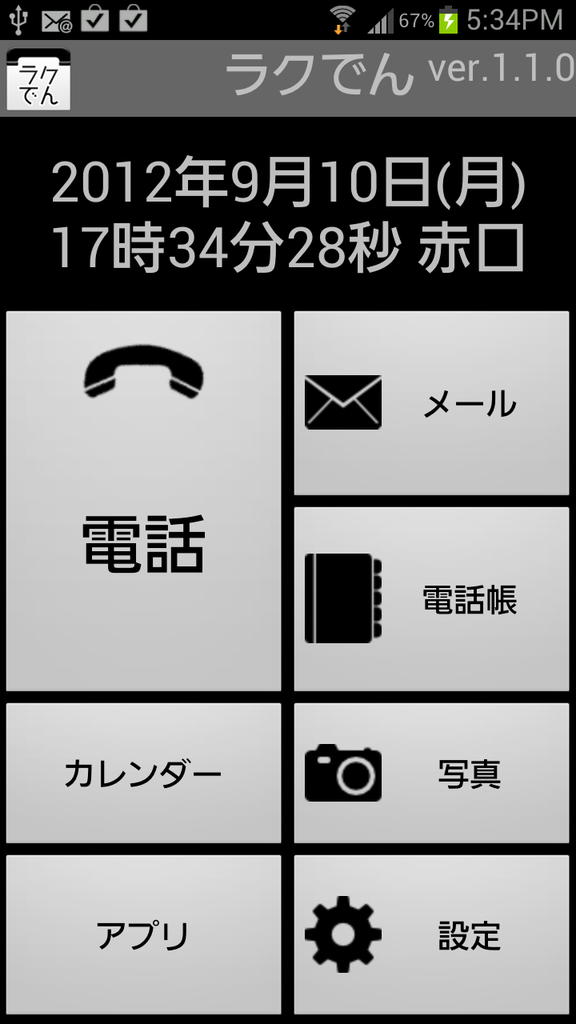
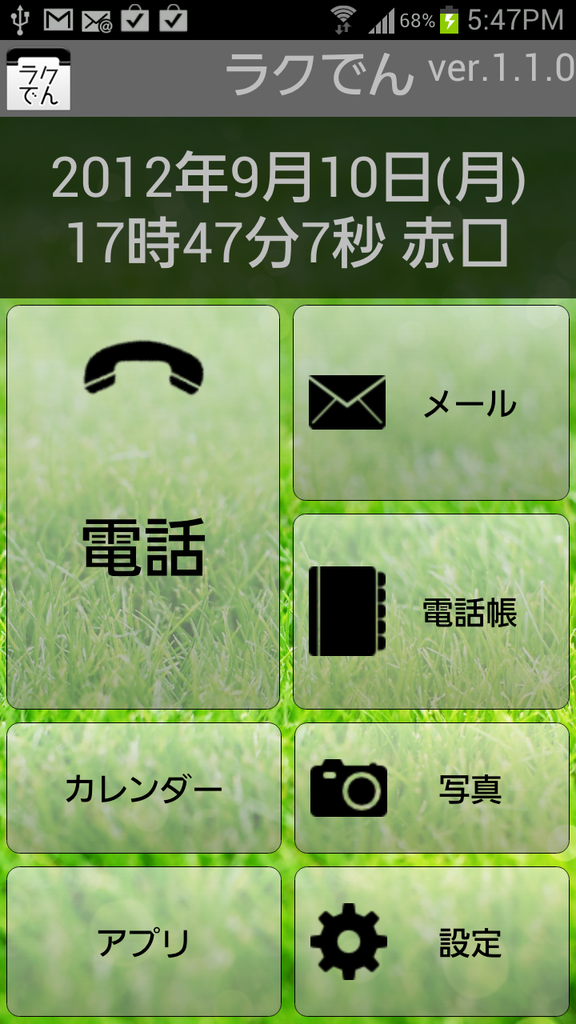
とにかく、シンプルでとても見やすいインターフェイスになっています!電話、メール、電話帳、カレンダー、写真の枠も大きくなっているので押し間違いが少なくなりますね。
細かい解説がなくても操作ガイド(ON/OFF可能)もあるので、機械操作が苦手な方も、スマホ(スマートフォン)は難しくて使いこなせないなどといったイメージがある方でもすぐに使うことができちゃいますよ!
タップしたときにアイコン部分がオレンジ色になるのでどこをタップしたかがはっきり分かるのも嬉しいですね。
フィーチャーフォン(ガラケー)で使っていたようなワンタッチダイヤルも最大3件登録できるので自宅や会社などよく電話をかける番号を登録しておくと便利です。万が一のときに備え緊急連絡先にも最大2件登録することができます。
 |
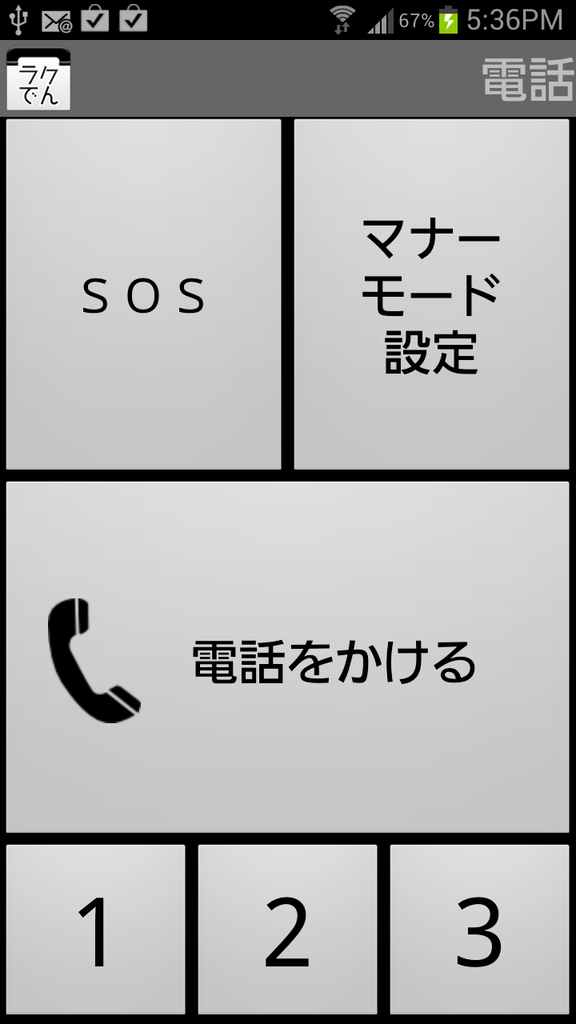 |
アプリ起動画面(左)、電話画面(右)
■「SOS」をタップしてみよう!
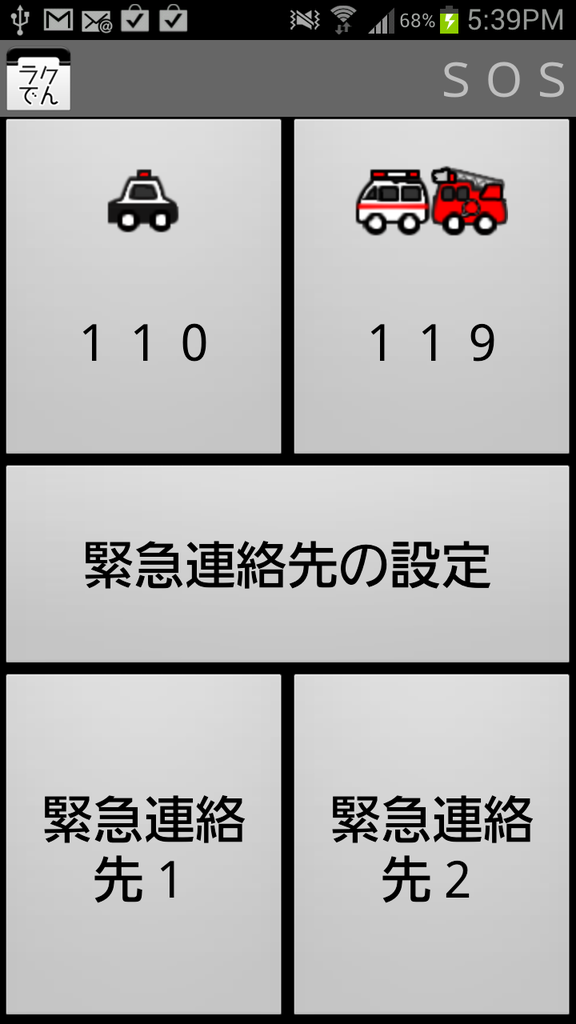
緊急時に役に立つ「110番」「119番」がイラスト入りで登録されているのですぐに助けを呼ぶことができるのも細かい配慮ながら心強いですね!
何かと使う機会が多いマナーモードは「マナーモード設定」をタップするだけで通常モード↔バイブレートモードが切り替わるのでマナーモードに設定し忘れたときにサッと設定することができます。
 |
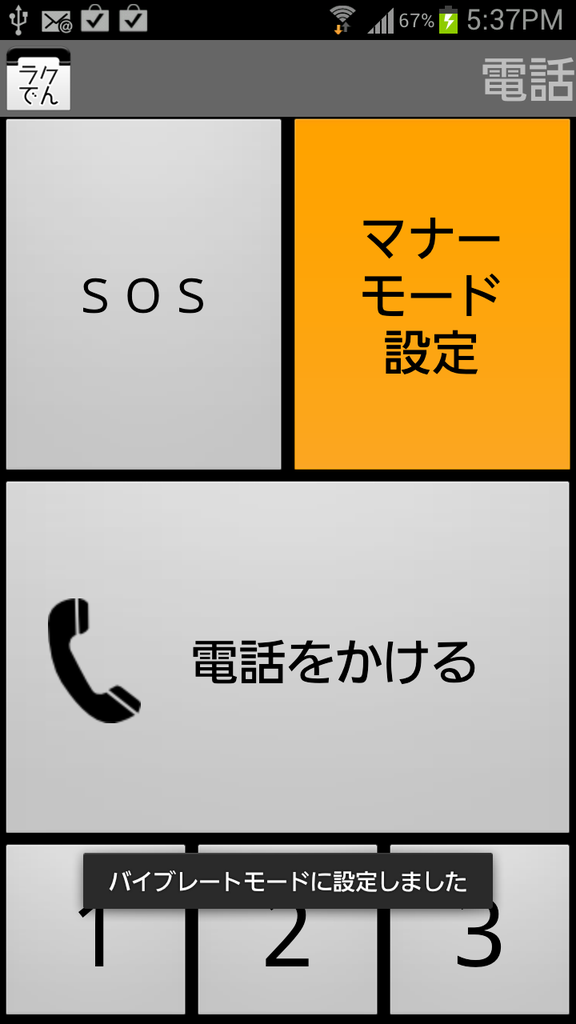 |
万が一のSOS緊急画面(左)、マナーモード設定(右)
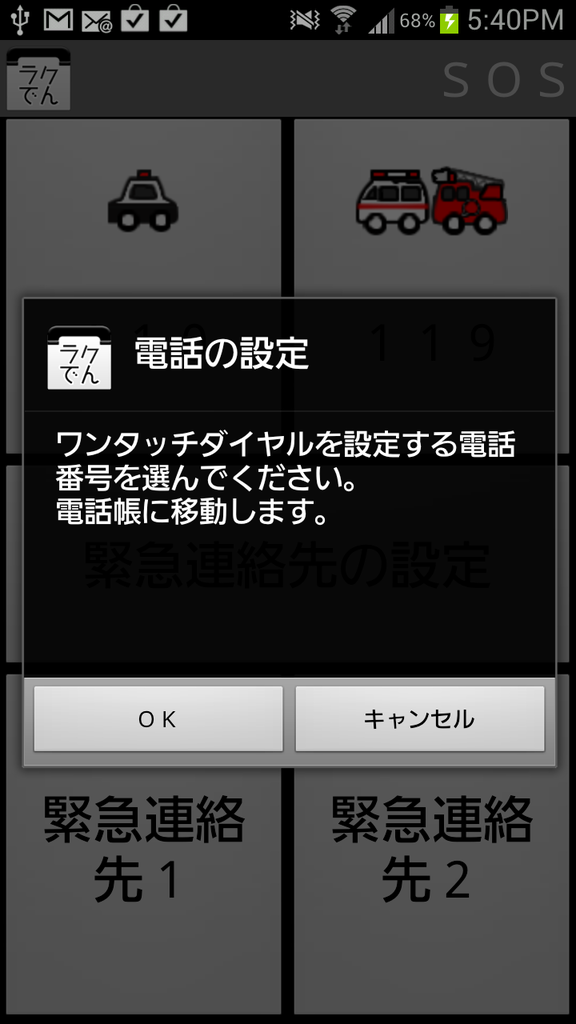
緊急連絡先の設定(最大3ヶ所のワンタッチ登録も同操作)は「緊急連絡先」または「緊急連絡先1・2」をタップ→「電話帳の表示」→「設定したい番号を選ぶ」の順で登録することができます。登録が完了すると設定した場所に「自宅」といったように相手先の名前が表示されるので急いでいてもかけ間違いがなくなりますね。
設定方法の簡単ガイドも表示されるので次に操作する内容や方法が分かるので初心者でも安心して設定することができます。
 |
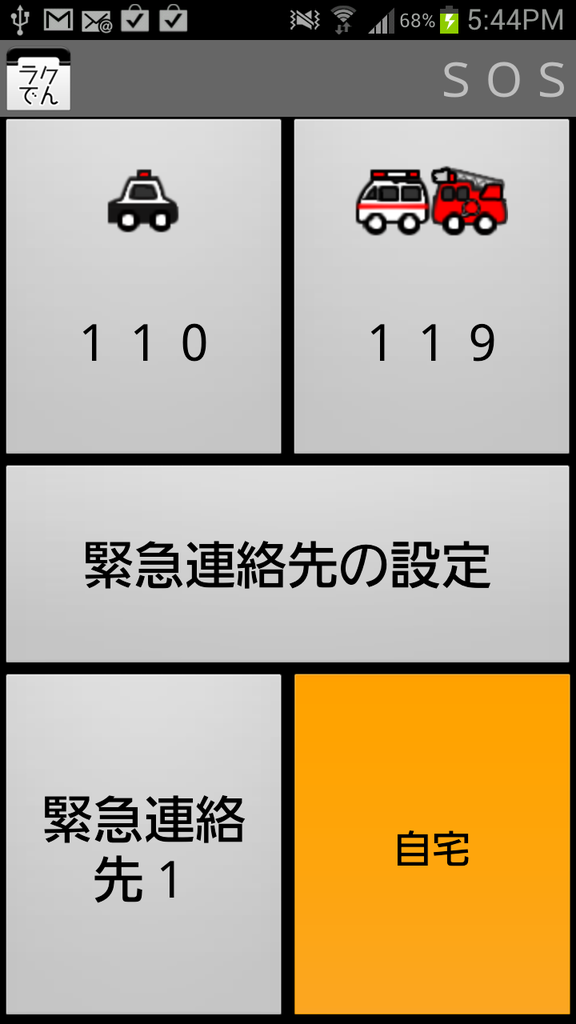 |
緊急連絡先の設定画面
■「メール」をタップしてみよう!
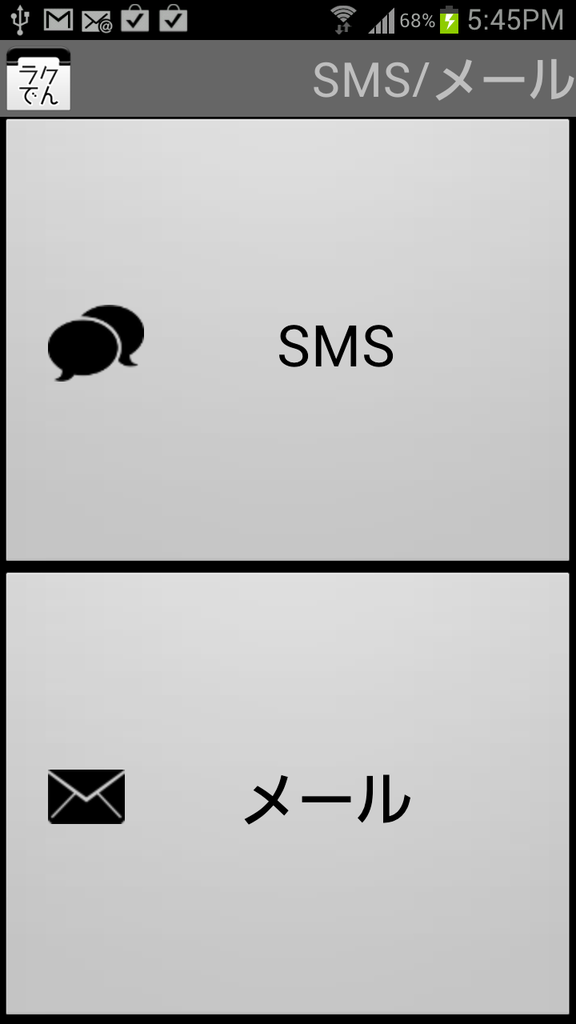
SMSとメールが表示されるので使用したい項目をタップしてメールを作成することができます。メールをタップすると、端末内のメールアプリが表示されるので使いたい種類のメールを選んでメールを作成することができます。
※メール作成画面はシンプルな画面ではなく、通常のメール画面になるのでご注意くださいね。
 |
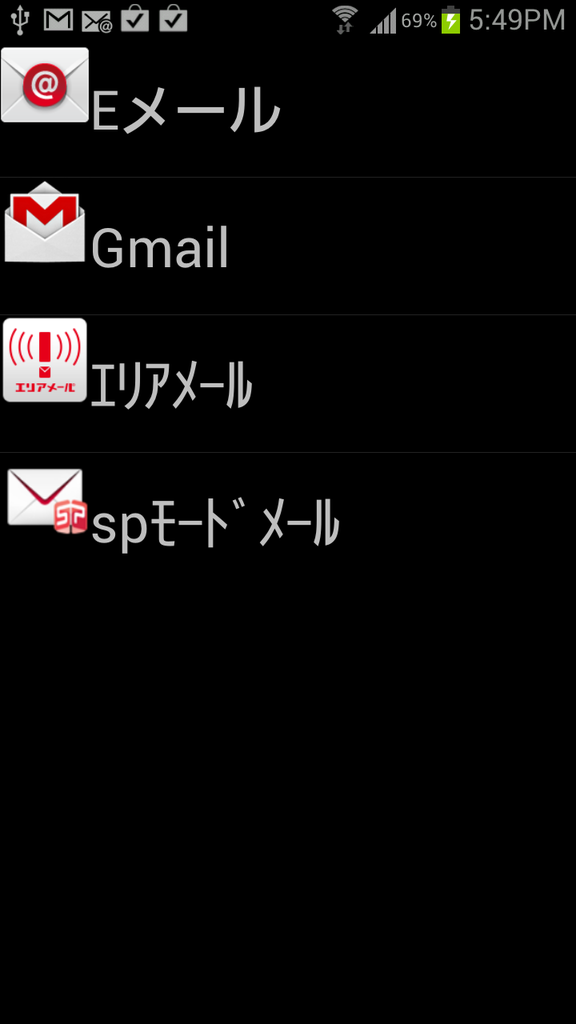 |
メールをタップした画面
■「写真」をタップしてみよう!
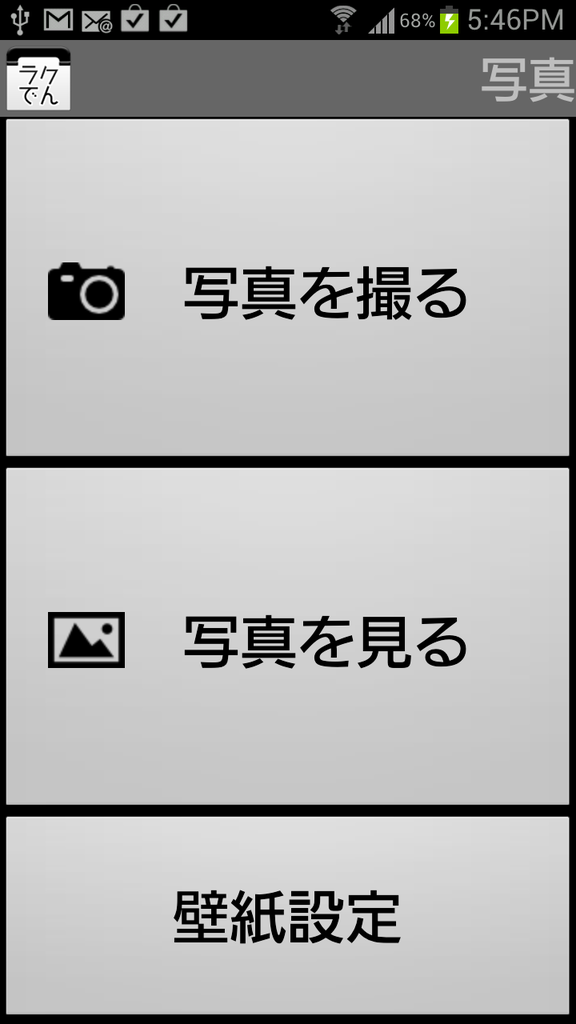
写真を撮る=カメラ起動、写真を見る=端末内のギャラリー起動、壁紙設定項目が表示されます。カメラの起動は端末にデフォルトで入っているカメラアプリが起動するので別にインストールしたカメラアプリを起動したい場合はこのあと紹介するアプリかんたん起動で設定して使ってください。
「壁紙設定」をタップすると画面が切り替わるので再度、「壁紙設定」をタップします。すると、「標準のデザインを使う」「壁紙の画像を使う」の2項目が表示されるのでどちらかを選んで端末の「戻るキー」で待受に戻っていくと変更された壁紙が表示されます。
※好きな壁紙には設定できないのでご注意ください。
 |
 |
写真をタップした画面(左)、壁紙変更画面(右)
■「アプリ」をタップしてみよう!
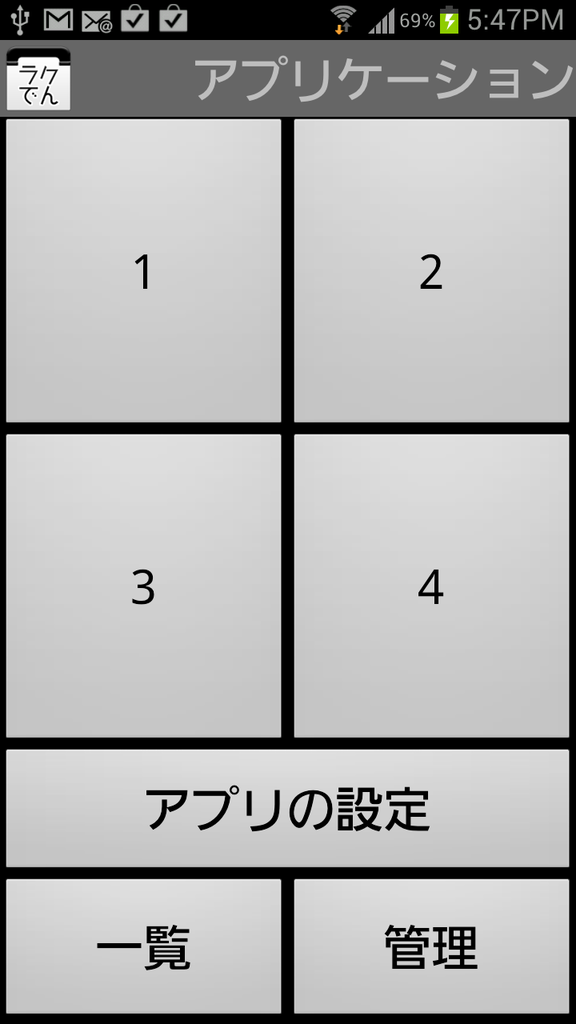
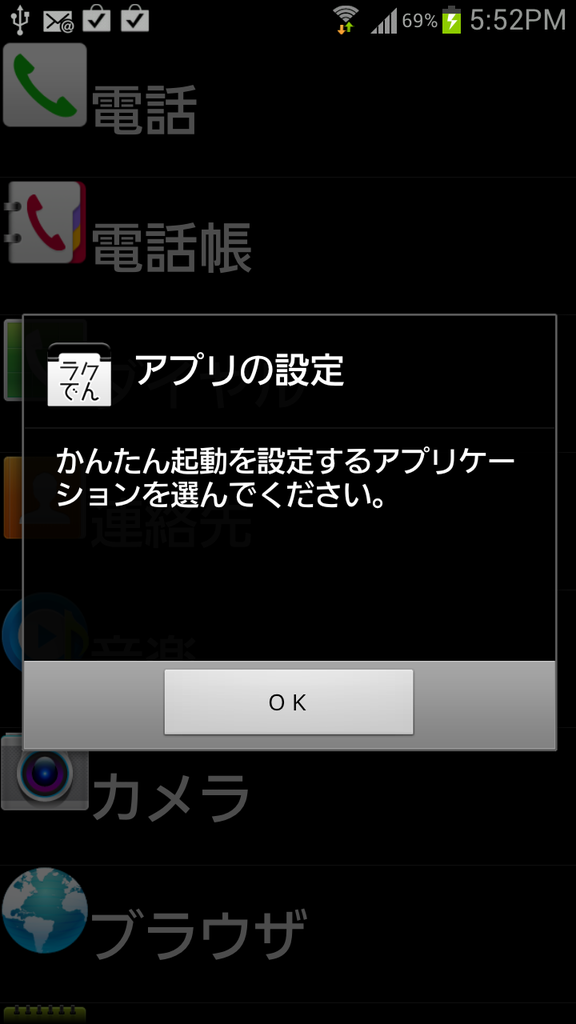
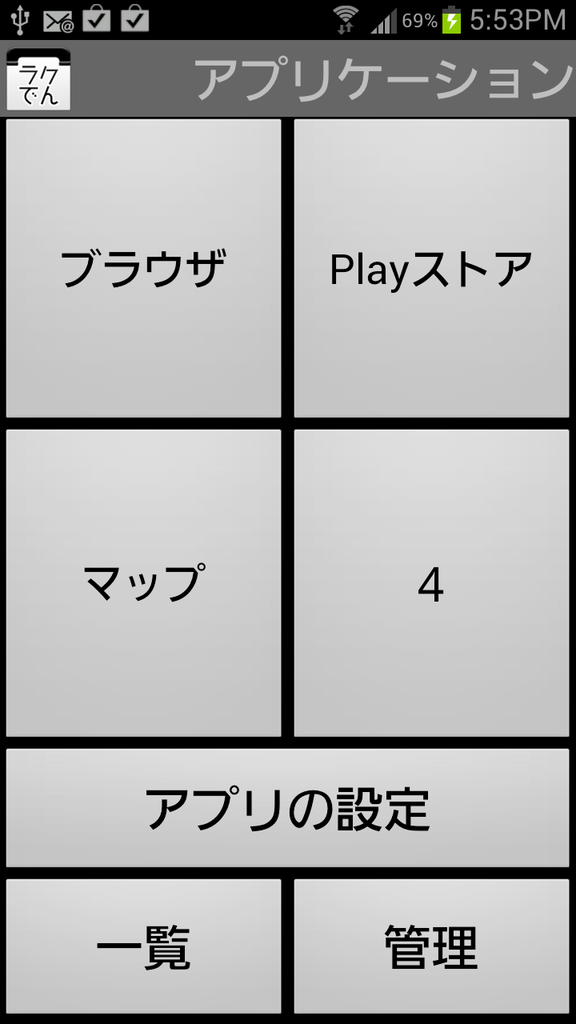
ここではよく使う最大4個のアプリをかんたんに起動させることができます。「1・2・3・4」の枠をタップすると端末内のアプリが表示されるので設定したいアプリを選びます。枠内にアプリ名が表示され後は、タップするだけで簡単に起動することができるようになります。
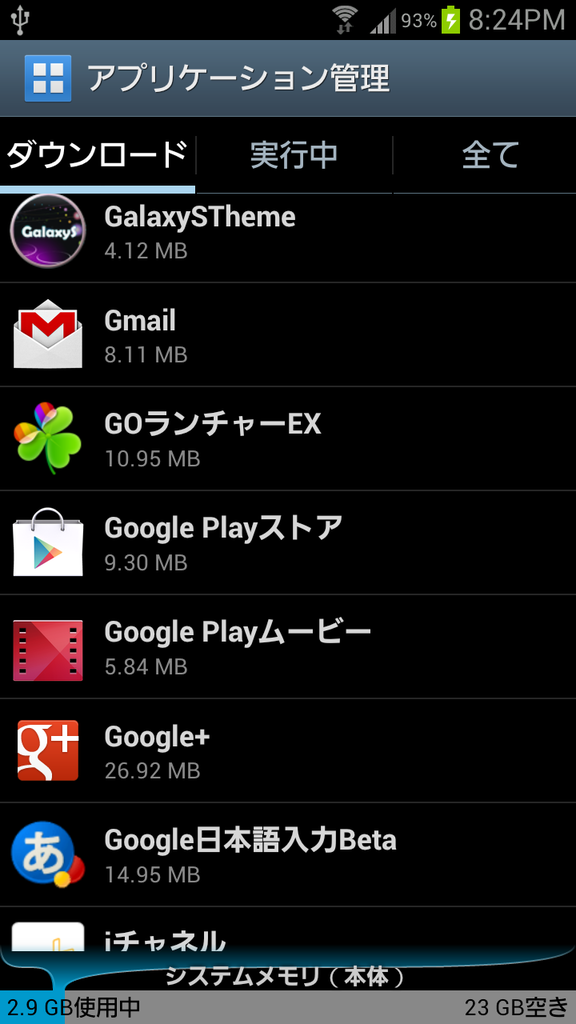
インストールした他のアプリを表示・起動する場合は、アプリアイコンと名称が大きな文字で表示される「一覧」または端末のアプリ一覧で表示される通常の画面が表示される「管理」ち2種類あるので好みに応じて使い分けることができます。


コメント