


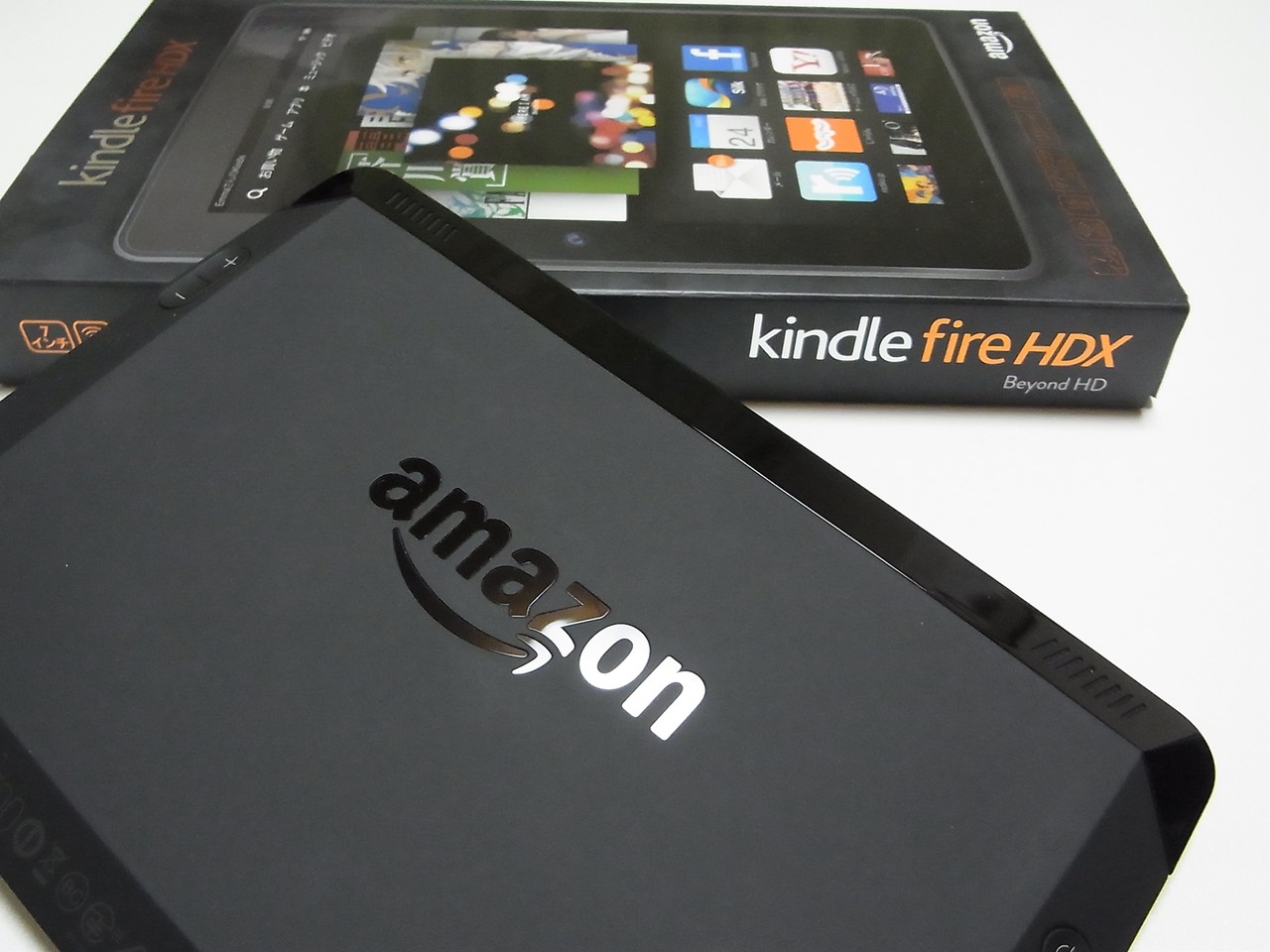
あれば便利!使って便利なDropboxをダウンロードしよう!
アマゾンジャパンが運営する大手オンラインショッピングサイト「Amazon.co.jp」などから販売中の最新タブレット「Kindle Fire HDX」(Amazon製)を使いこなすべく、今回は写真、ドキュメントなどのデータをクラウドで管理してくれたり、ファイルの共有もできるDropboxのインストール方法を紹介したいと思います。
Kindle Fire HDXでDropbox?とお思いの方もいらっしゃるかと思います。なぜなら、Kindleアプリストア内を検索してもDropboxがないのです…。
DropboxアプリはKindle Fire HDXのベースとなっているAndroid版アプリを使うことができますが、アプリストアからインストールすることができないため、Amazon側ではソース不明なアプリケーションとして認識されます。
アプリストア以外からのアプリをインストールしようとすると「Kindleおよび個人データの機密度が低下し予期しない動作が発生する恐れがあり、これらのアプリケーションの使用を原因とするKindleの破損およびデータ消失については使用する個人が責任を負うことが前提となります。」
今回紹介する方法・手順は正規のインストール方法とは異なりDropboxをKindle Fire HDXで使うための1例となりますので、自己責任・自己判断にてお試しください。
Kindle Fireシリーズについては、これまでにも当ブログメディア「S-MAX(エスマックス)」ではKindle Fire HDXの「初期設定」の方法や「画面キャプチャ」の方法、「Amazon Cloud Drive」を使ったデータクラウド管理の方法、「電子書籍」を読む際のポイント、「Amazonインスタント・ビデオの購入方法」、「Amazonギフト券の登録方法」を紹介してきました。まだ見てない人はこれらの記事も是非チェックしてみてくださいね。
◯Android版Dropboxをダウンロードしましょう

SilkブラウザからDropbox公式サイトへアクセスします。
Kindle Fire HDX内の「Silkブラウザ」からDropbox公式サイト(https://www.dropbox.com/android/)へアクセスして「Android版をダウンロード」をタップします。
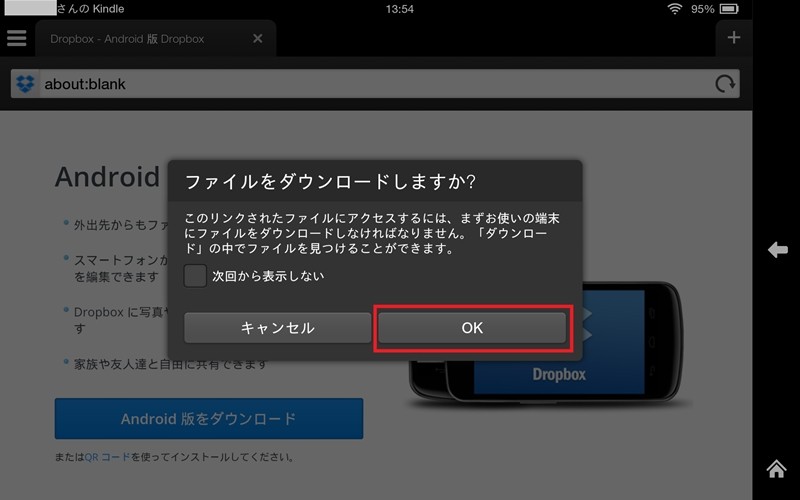
ポップアップは表示されるので「OK」をタップします。
◯ダウンロードしたファイルにアクセスするために「ES ファイルエクスプローラー」をインストールしておこう

「ES ファイルエクスプローラー」は無料タスク管理ツールアプリです。解凍などにも対応しているので入れておくと何かと便利なので損はないですよ。
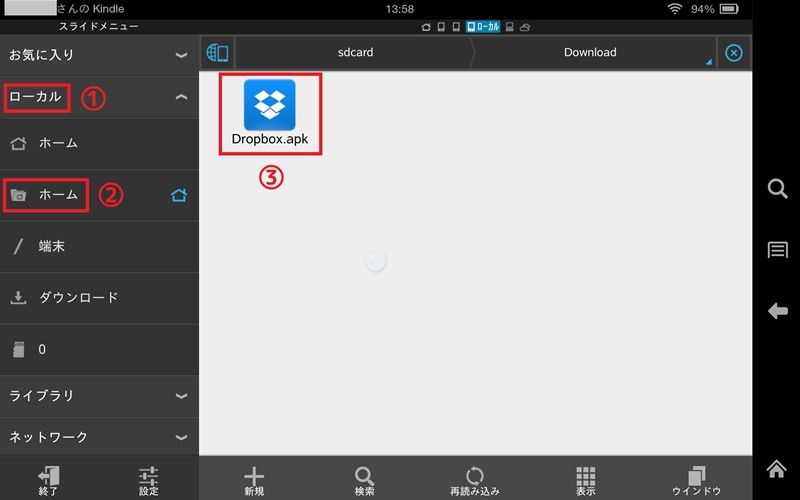
ダウンロードした「ES ファイルエクスプローラー」アプリを起動します。
「ローカール」→「ホーム」または「ダウンロード」からDropboxファイルを表示させタップします。
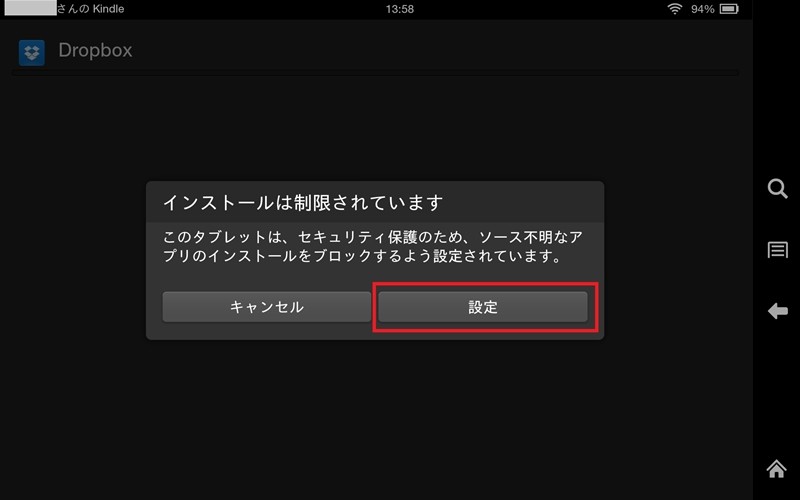
ポップアップが表示されたら「設定」をタップします。
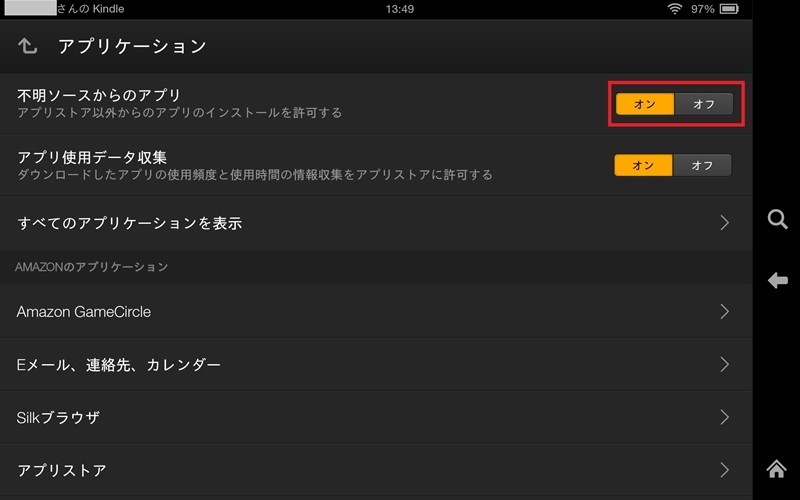
不明ソースからのアプリ項目を「オン」にします。
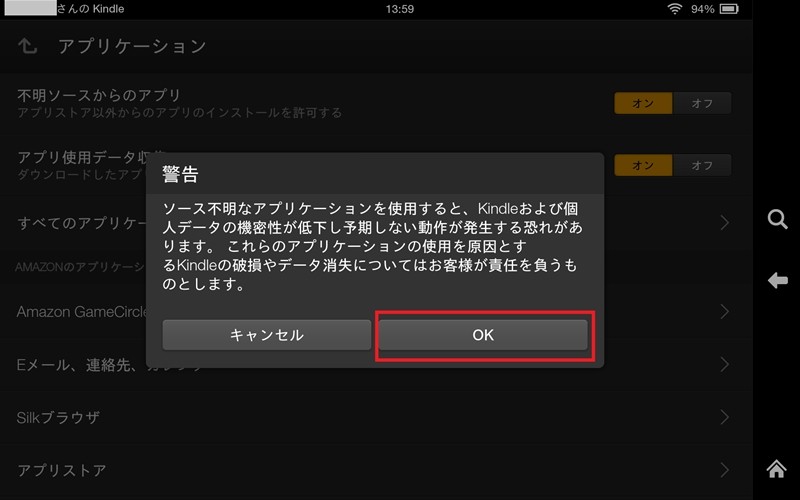
警告が表示されますが「OK」を選びます。
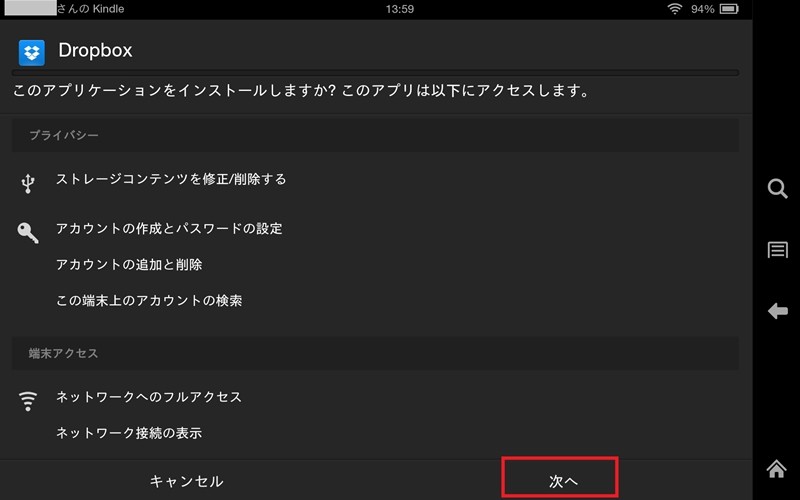
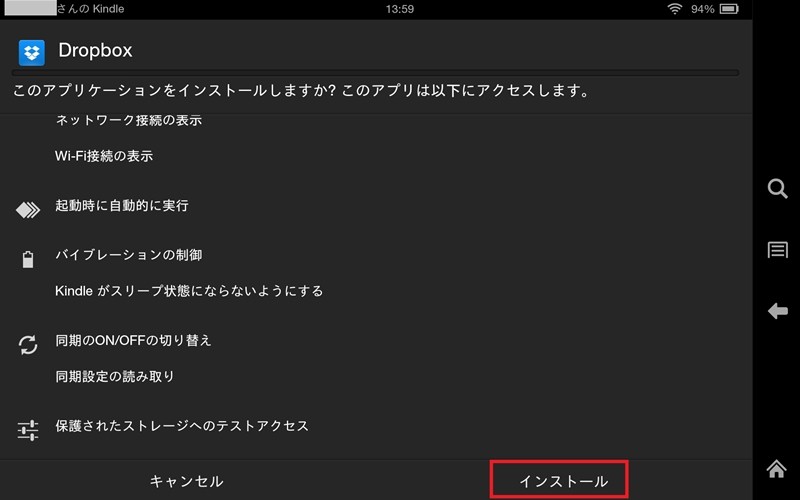
アクセスする内容が表示されるので「次へ」→「インストール」の順でタップしていきます。
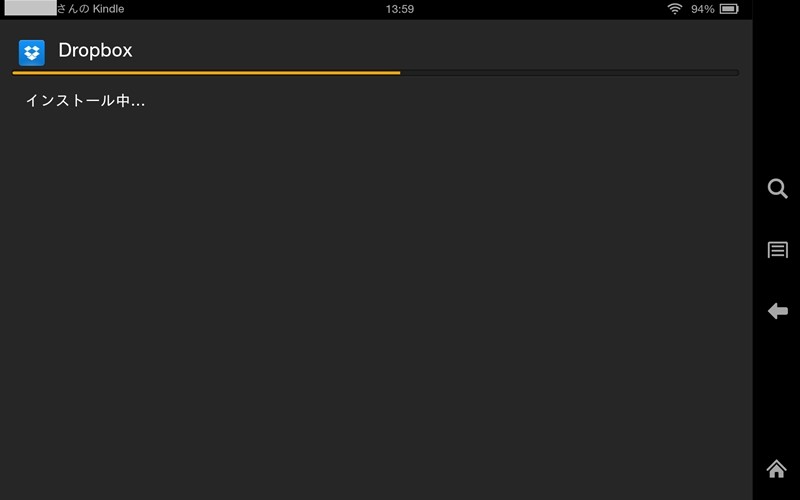
Dropboxファイルがインストールされるのでしばらく待ちます…。
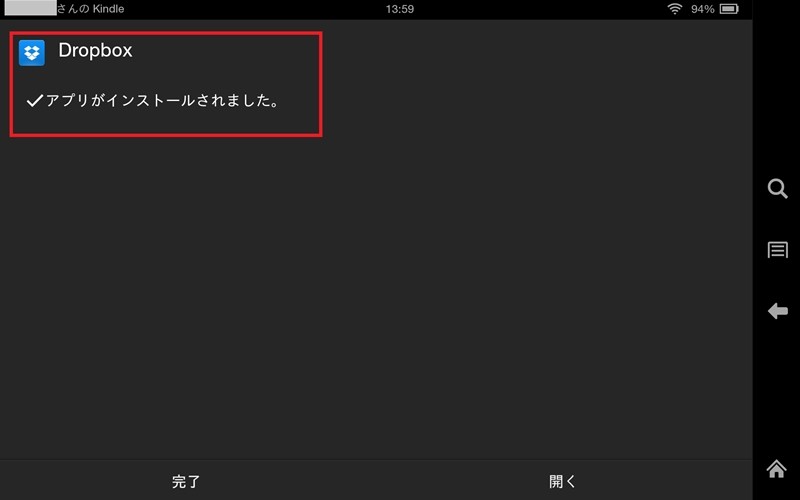
インストールが完了したら「開く」をタップします。
インストールが完了し、Dropboxが開けることを確認したら.apk ファイルは削除しても大丈夫です。
◯Dropboxを使うための設定(ログイン)をしていきましょう
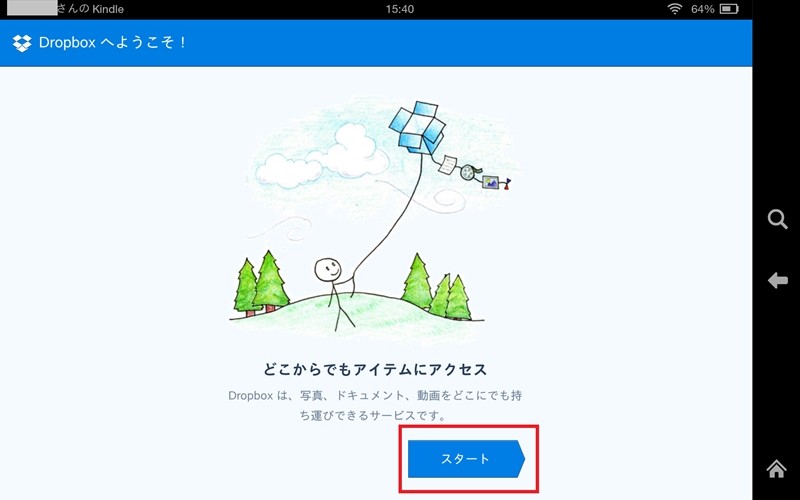
「スタート」をタップします。
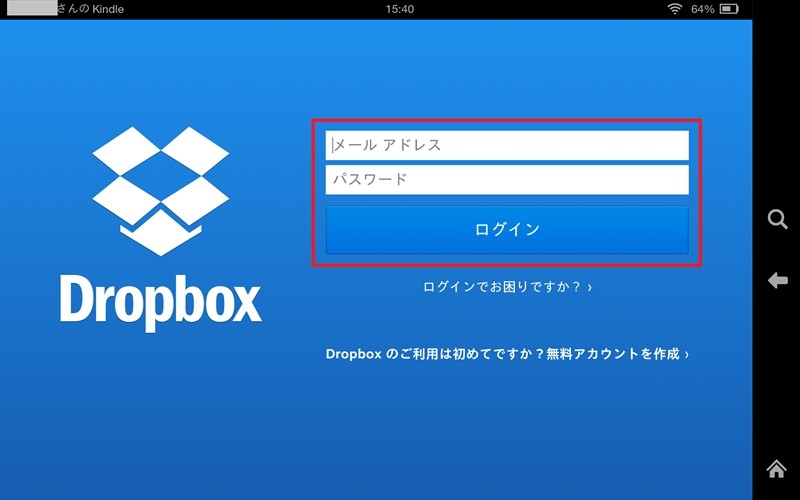
メールアドレスとパスワードを入力し「ログイン」をタップします。
アカウントを持っていない場合は「Dropboxのご利用は初めてですか?無料アカウントを作成」部分をタップしてアカウントを作成してください。

写真やキャプチャなどを自動でDropboxにアップロードしたい場合は「カメラアップロードをON」をタップしてください。
◯DropboxがKindle Fire HDXで使えるようになりました!
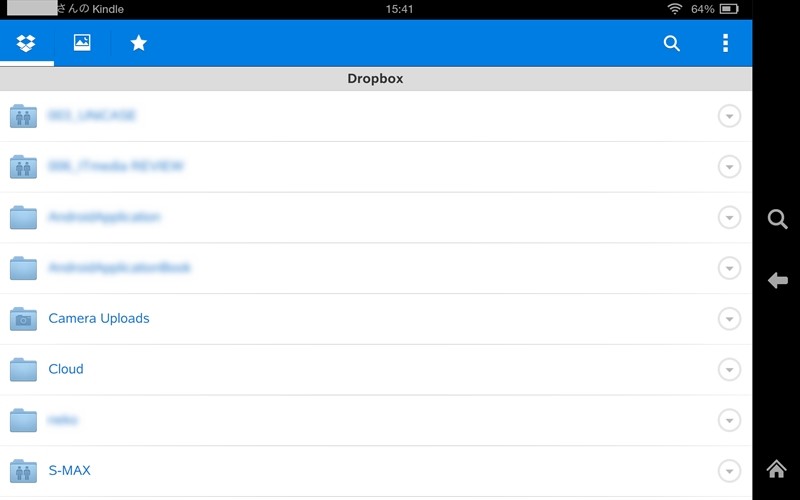
Dropboxをお使いの方には見慣れた画面ですね。
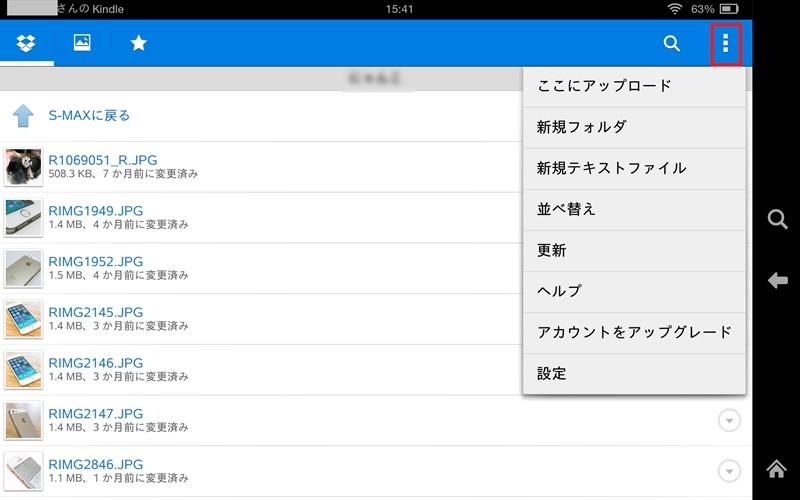
右上の四角が3つ縦に並んだアイコンからアップロードなどをすることができます。


アプリ名:ES ファイルエクスプローラー
価格:無料
カテゴリ: 仕事効率化
開発者:ES APP Group
バージョン:端末により異なります
ANDROID 要件:端末により異なります
Google Play Store:http://play.google.com/store/apps/details?id=com.estrongs.android.pop

■関連リンク
・エスマックス(S-MAX)
・エスマックス(S-MAX) smaxjp on Twitter
・S-MAX – Facebookページ
・Kindle Fire HDX 特集 – S-MAX


コメント
何回インストールしても次に起動しようとしたらまたインストールとでてきてしまうのですか、、、