
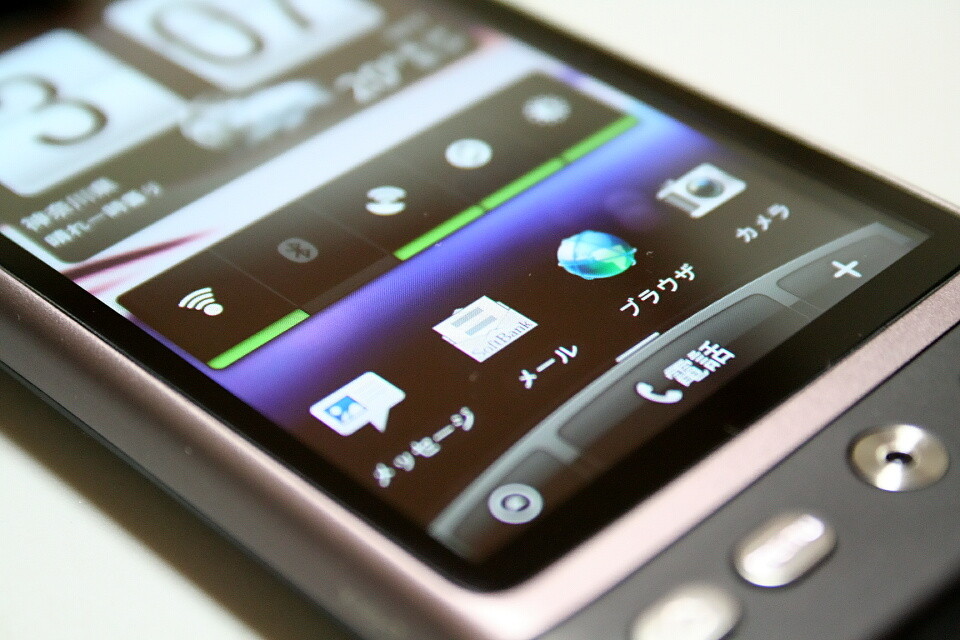
ソフトバンクのメールサービス「S!メール」(MMS)にHTC Desireが対応!
10/8(金)からAndroid 2.2へのバージョンアップが可能になったソフトバンクのHTC Desire(X06HT/X06HTII)。前回はAndroid 2.2へのアップデートの方法を紹介したが、今回は同日からソフトバンクのメールサービスであるS!メール(MMS)に対応したメールアプリの導入方法を画像中心に紹介する。
S!メールとは、ソフトバンクが提供するMMS(Multimedia Messaging Service)で、Eメールアドレスを用いた送受信が可能な携帯電話向けメッセージングサービスのこと。難しい話を抜きにすると、つまりは「~@softbank.ne.jp」でメールの送受信ができるメールサービスのことだ。
ソフトバンクのAndroid搭載スマートフォンであるHTC Desire(X06HT/X06HTII)は、これまでS!メールに対応していなかったが、専用のメールアプリが10/8(金)から公開されたことで対応した。これにより、既存のソフトバンクユーザーも~@softbank.ne.jpのメールアドレスを継続して利用できるため、機種変更がしやすくなった。本稿ではS!メールに対応したメールアプリ「SoftBankメール」の導入方法を紹介する。
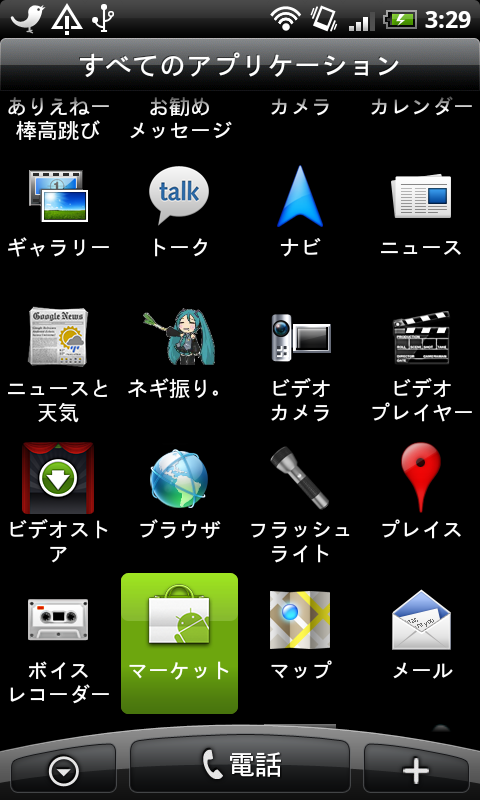
アプリのダウンロードはAndroidマーケットからできる。まずは「マーケット」のアイコンをタップする
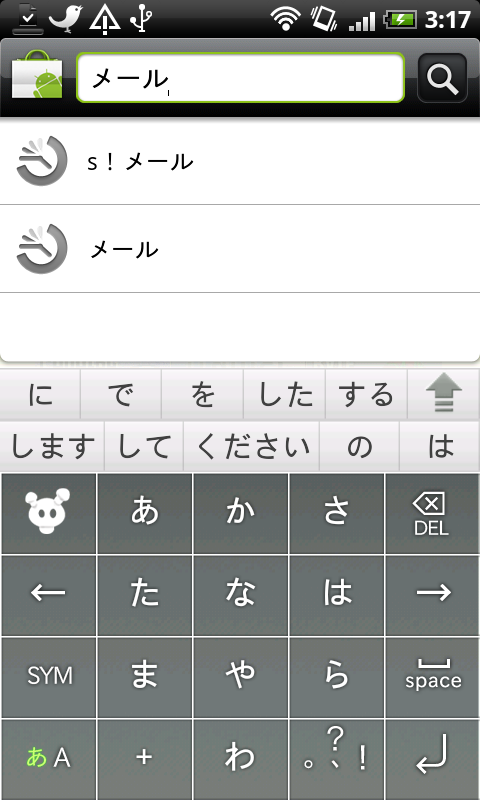
Androidマーケットに接続したら、画面右上の検索アイコン(虫眼鏡マーク)をタップしてテキストボックスを開く
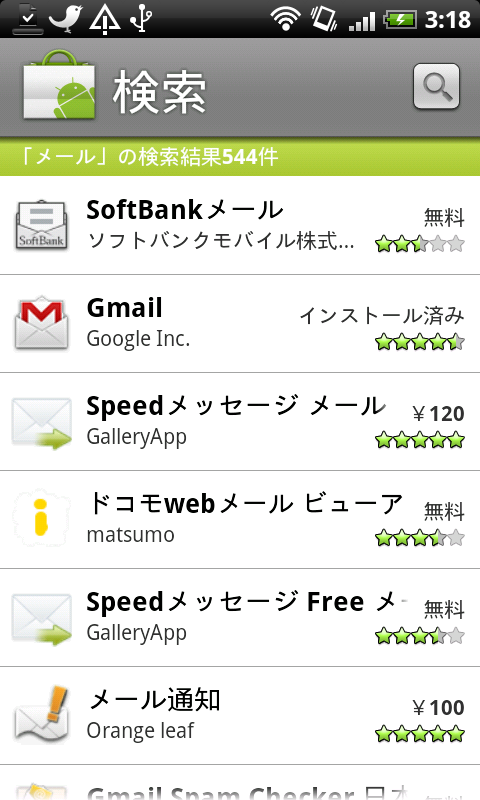
筆者が試した10/14時点では「メール」「MMS」でも検索順位トップで表示されたメールアプリだが、現時点では順位が入れ替わっているため「S!メール」や「ソフトバンク」、「softbankメール」と入力して検索すると上位に表示される。検索したアプリ一覧から「SoftBankメール」をタップする
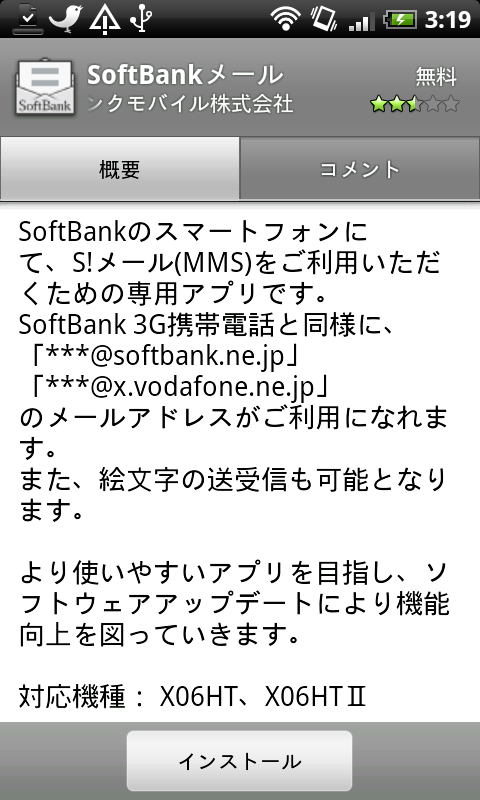
アプリケーションの概要とコメントが確認できる。画面下部の「インストール」をタップする
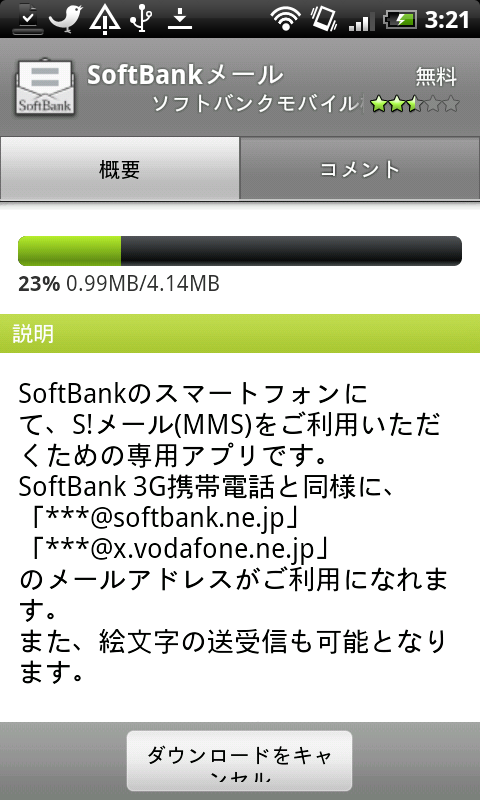
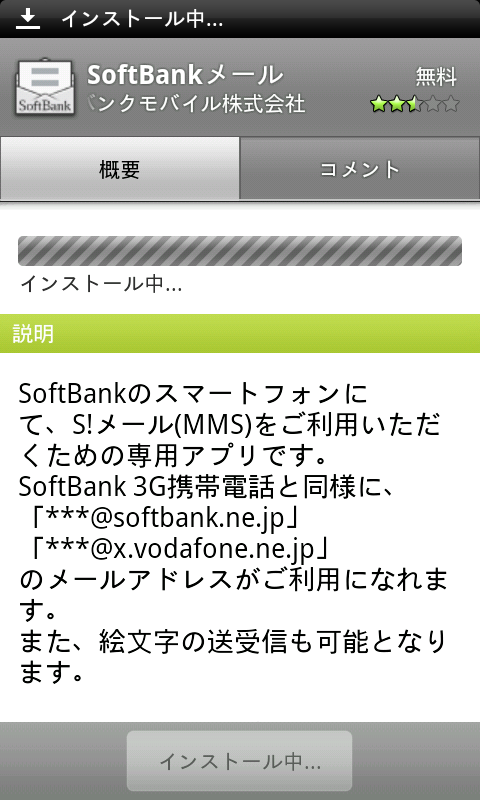

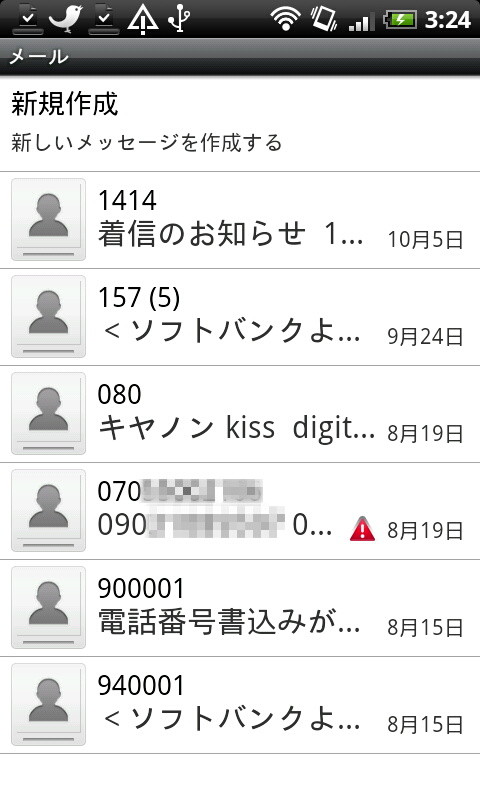
ダウンロード、インストール後に「開く」をタップすると送受信したメールの一覧の画面が表示される。なお、このメールアプリはMMSとSMS(Short Message Service)の両方に対応している
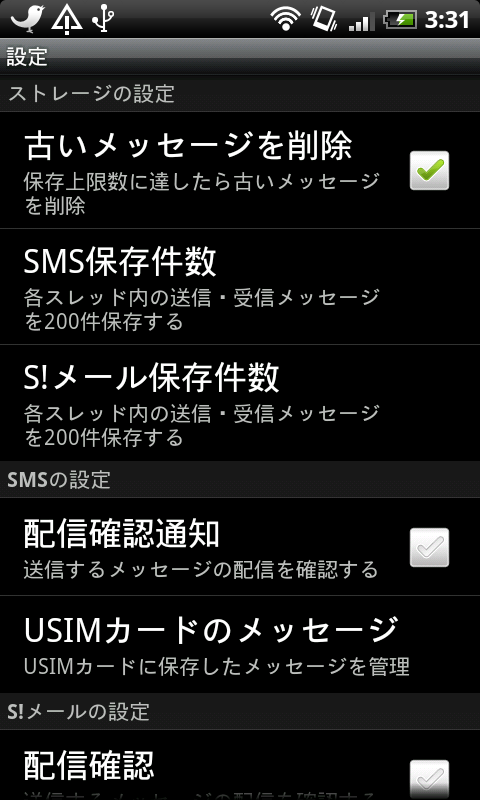
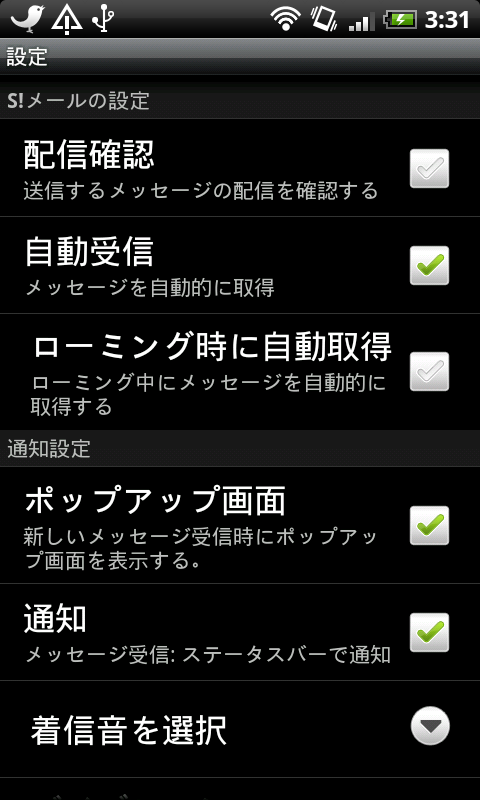
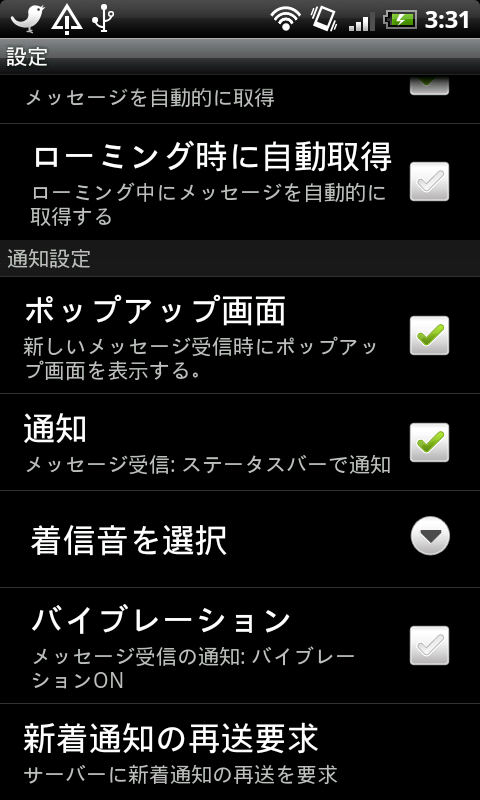
メールアプリを起動した状態で、「menu」ボタンを押して「設定」をタップすると各種設定の画面表示になる
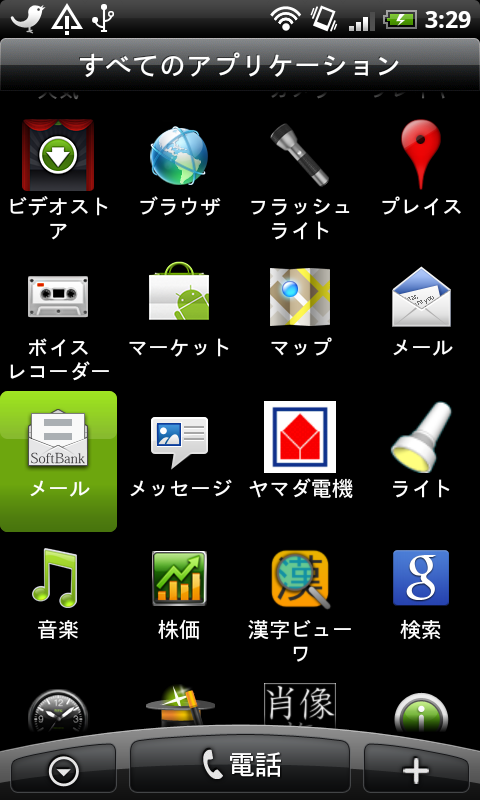
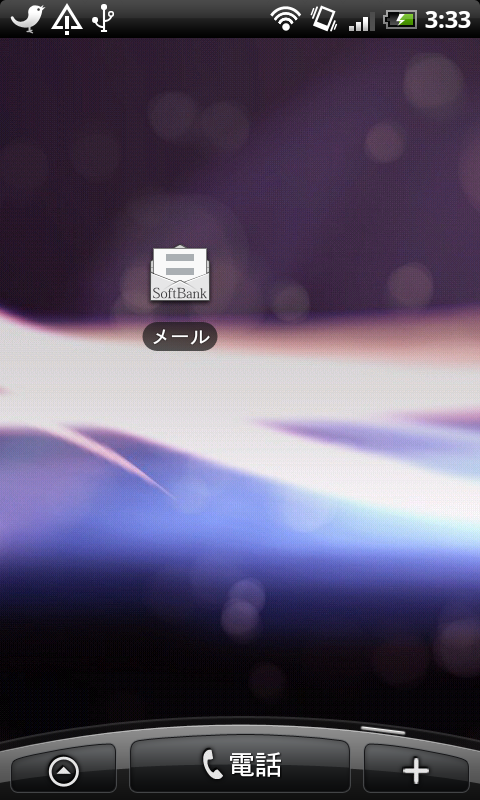
「すべてのプログラム」の中に表示されたメールアプリのアイコンを長押しすると、ホーム画面上にショートカットアイコンとして表示させることができる
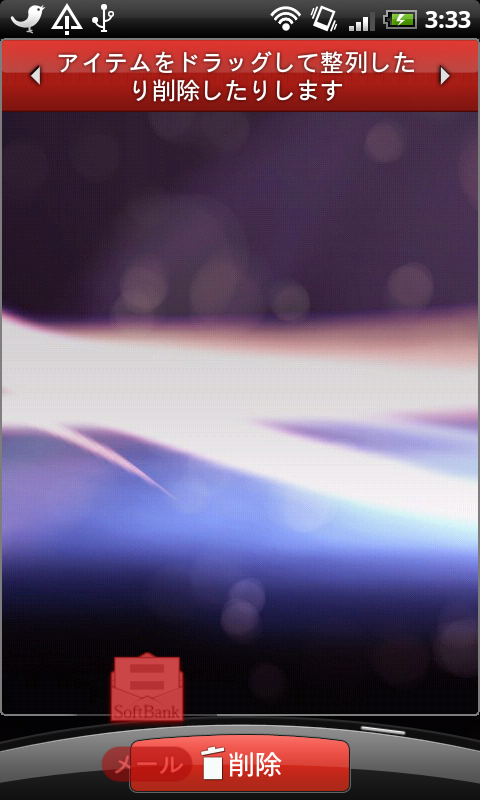
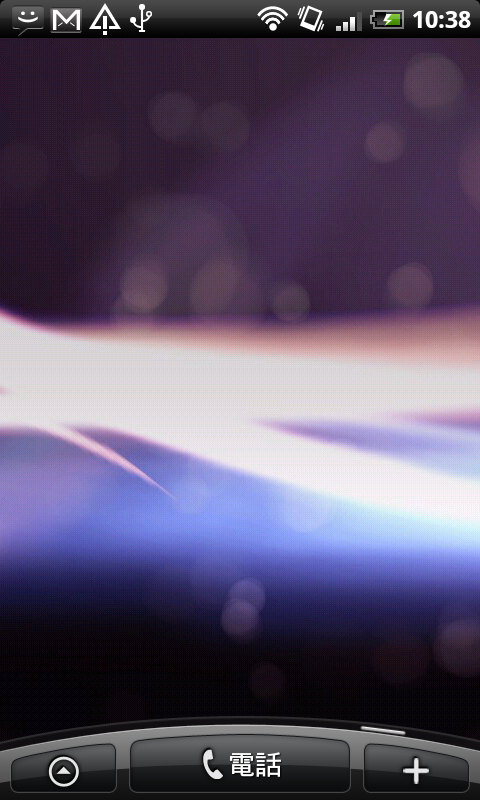
ホーム画面上のアイコンを削除する場合は、アイコンを長押しして画面下部にある「削除」まで移動させればできる。ホーム画面上のアイコンを削除してもアプリ自体が削除されることはない
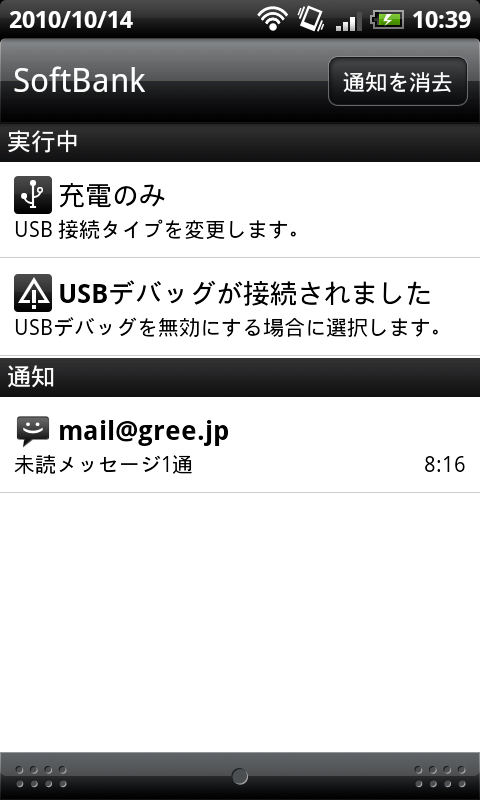
メールを受信したら画面上部のステータスバーにアイコン表示がされ、ステータスバーを下方向に指でなぞって引き出すことで未読情報が確認できる
アプリをインストールした後、自分のメールアドレス(~@softbank.ne.jp)の設定などしなくても利用できるようになっている。
アプリ名:SoftBankメール
価格:無料
開発者:ソフトバンクモバイル株式会社
バージョン:1.0
Androidマーケット:http://market.android.com/search?q=jp.softbank.mb.mail
■関連リンク
・エスマックス(S-MAX)
・エスマックス(S-MAX) smaxjp on Twitter
・ソフトバンクのHTC DesireをAndroid 2.2へアップデートしよう!全工程を画像で紹介【ハウツー】 – S-MAX – ライブドアブログ
・ソフトバンク、Android 2.2搭載「HTC Desire HD」を発表!11月上旬以降に発売 – S-MAX – ライブドアブログ
・ソフトバンク、Androidスマートフォン「HTC Desire X06HTII」を10/2(土)から発売!X06HTとの違いは? – S-MAX – ライブドアブログ
・ソフトバンク、「HTC Desire」に国内初Android 2.2を10/8(金)から提供開始!テザリングには非対応 – S-MAX – ライブドアブログ
・販売再開されたばかりの「Nexus One」が早くも売り切れへ – S-MAX – ライブドアブログ
・Google、Androidスマートフォン「Nexus One」を開発者向けに販売開始 – S-MAX – ライブドアブログ
・「HTC Desire X06HTII」、10月2日発売(ソフトバンク)
・SoftBankメール(ソフトバンク)
・HTC Desire SoftBank X06HTII(ソフトバンク)
・HTC Desire SoftBank X06HT(ソフトバンク)
コメント